怎样使WORD文档其中的一页变成横向的,而其它是纵向不会跟着改变

 时间:2026-02-14 01:56:20

使WORD文档其中的一页变成横向的,而其它是纵向不会跟着改变,需在此页的前后分别插入分节符,单独设置为横向。

方法步骤如下:

1、打开需要设置的WORD文件,点击上面工具栏的“页面布局”。

怎样使WORD文档其中的一页变成横向的,而其它是纵向不会跟着改变

2、移动鼠标在需要设置为横向页面的首行首位置点击鼠标,使光标停在首位,在“页面布局在”中找到“页面设置”,点击“分隔符”,然后在弹出的选项中选择分节符“下一页”。

怎样使WORD文档其中的一页变成横向的,而其它是纵向不会跟着改变

3、光标停在下一页的首行首位,同上一步插入分节符。

怎样使WORD文档其中的一页变成横向的,而其它是纵向不会跟着改变

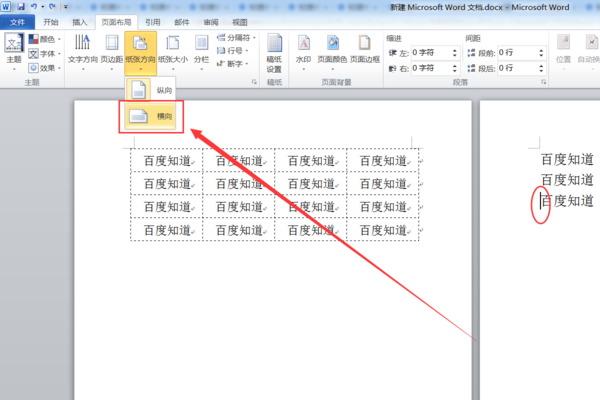
4、点击需要设置为横向页面任意位置,使光标停在该页面上,点击页面布局的“纸张方向”。
怎样使WORD文档其中的一页变成横向的,而其它是纵向不会跟着改变

5、在弹出选项中选择“横向”即可。

怎样使WORD文档其中的一页变成横向的,而其它是纵向不会跟着改变

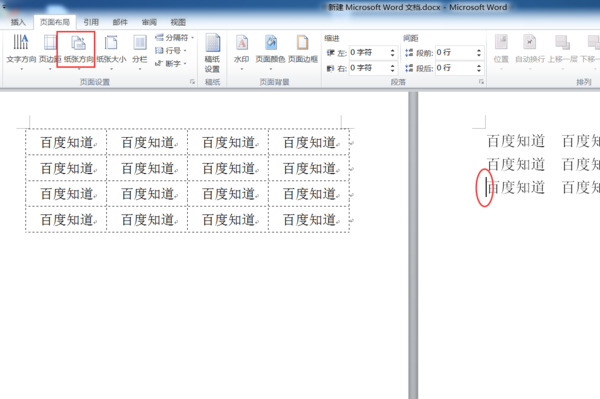
6、返回主文档,可发现刚刚设置为横向的纸张方向已经改变,而前后其他页面的方向仍然为纵向不受改变。

怎样使WORD文档其中的一页变成横向的,而其它是纵向不会跟着改变

  • word怎样设置单独一页为横向
  • 怎么设置单页横向
  • 如何把word其中一页变为横向
  • 如何设置Word中某一页横向
  • 如何设置Word中某一页横向
  • 热门搜索
    血液循环不好怎么调理 怎么快速瘦脸 怎么查看隐藏文件 联想手机怎么样 销售毛利怎么算 手机卡丢了怎么补办 油饼怎么做 怎么贴手机膜 宫外孕怎么治疗最好 带鱼怎么炸