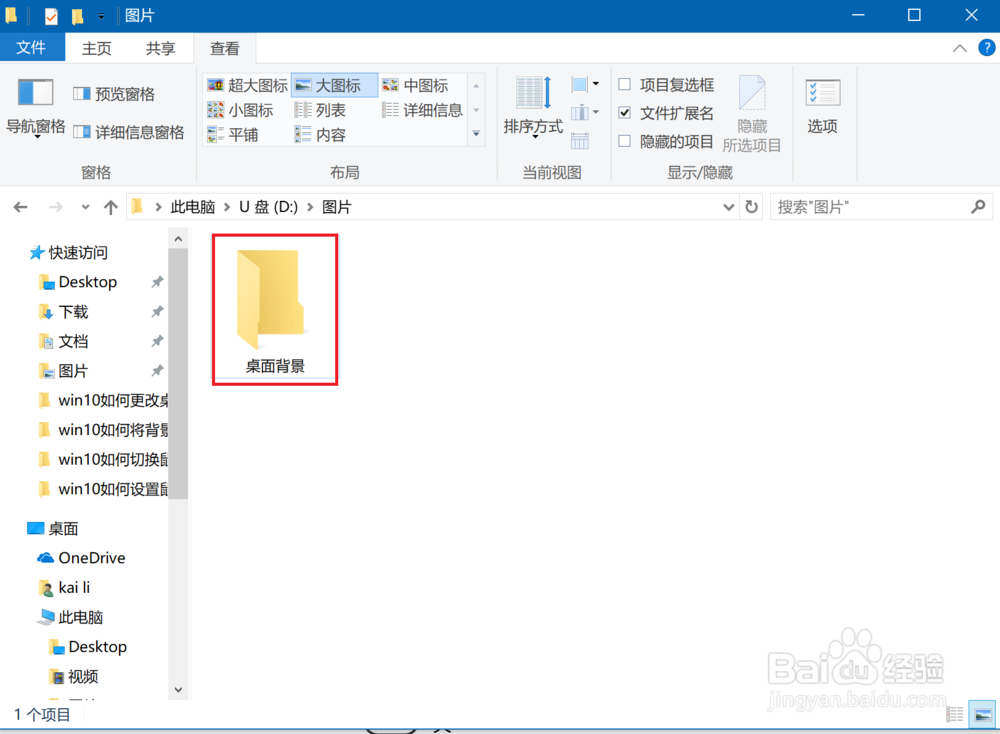
1、准备工作,首先在电脑中新建一个文件夹,在里面放入自己喜欢的桌面壁纸图片,本经验以图中文件夹为例。
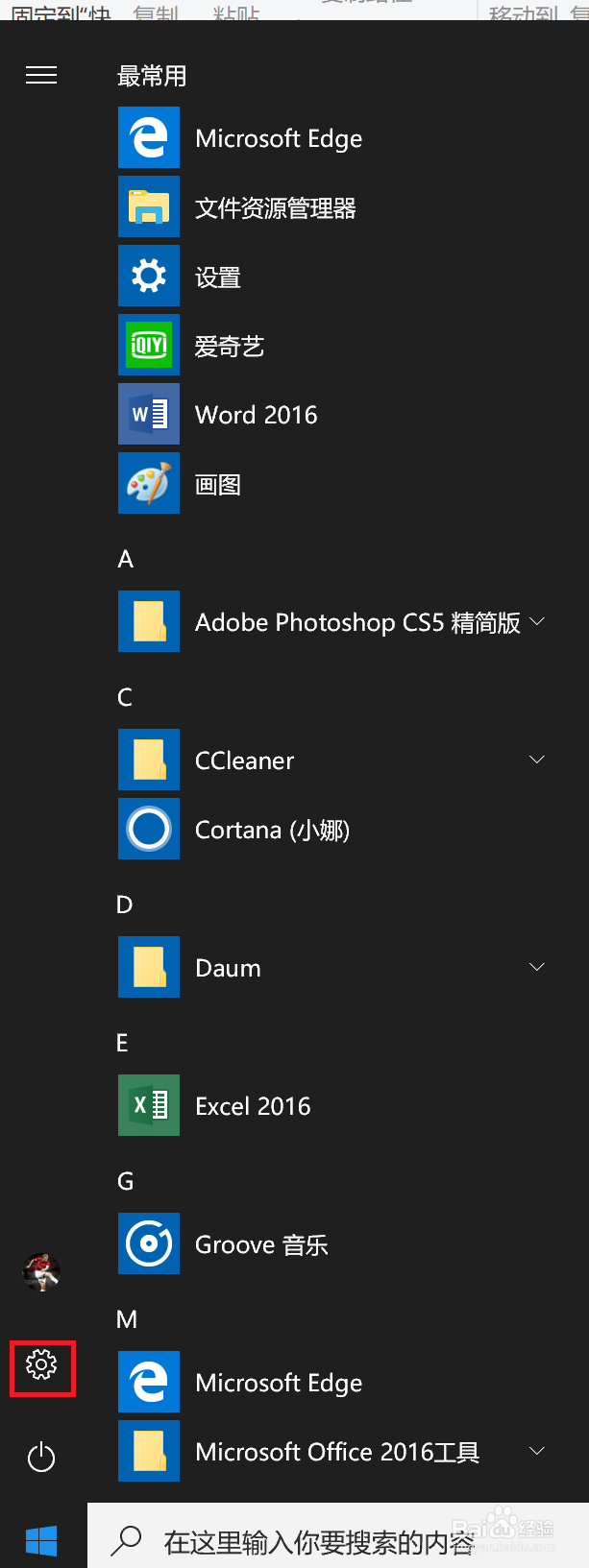
2、点击开始菜单,然后点击设置按钮。
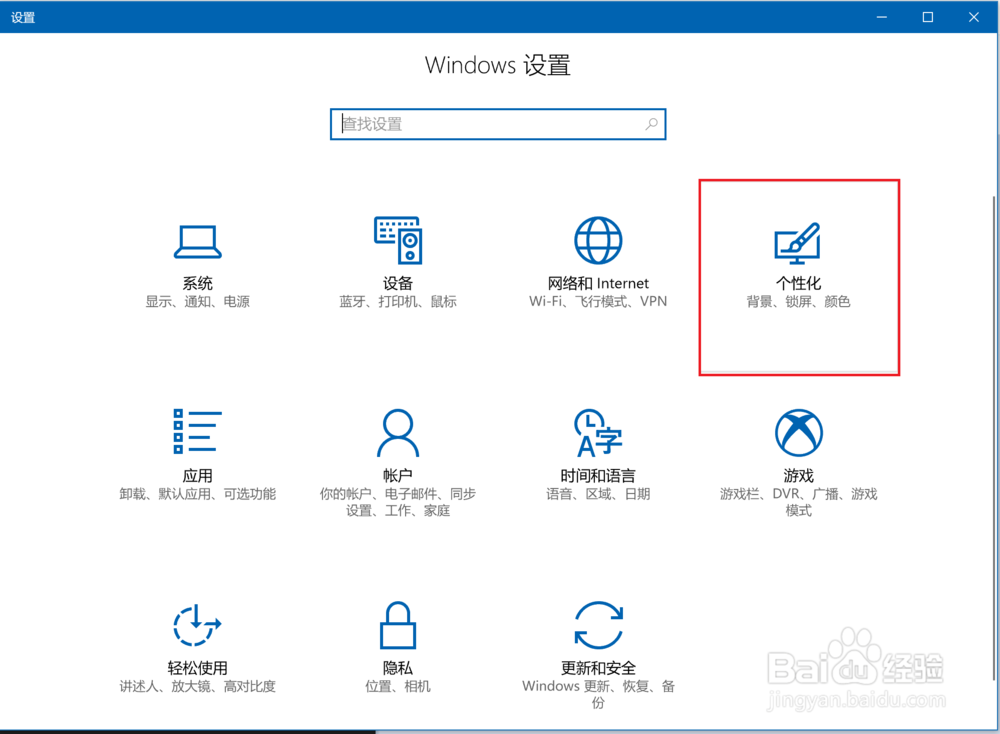
3、在弹出的菜单中点击个性化。
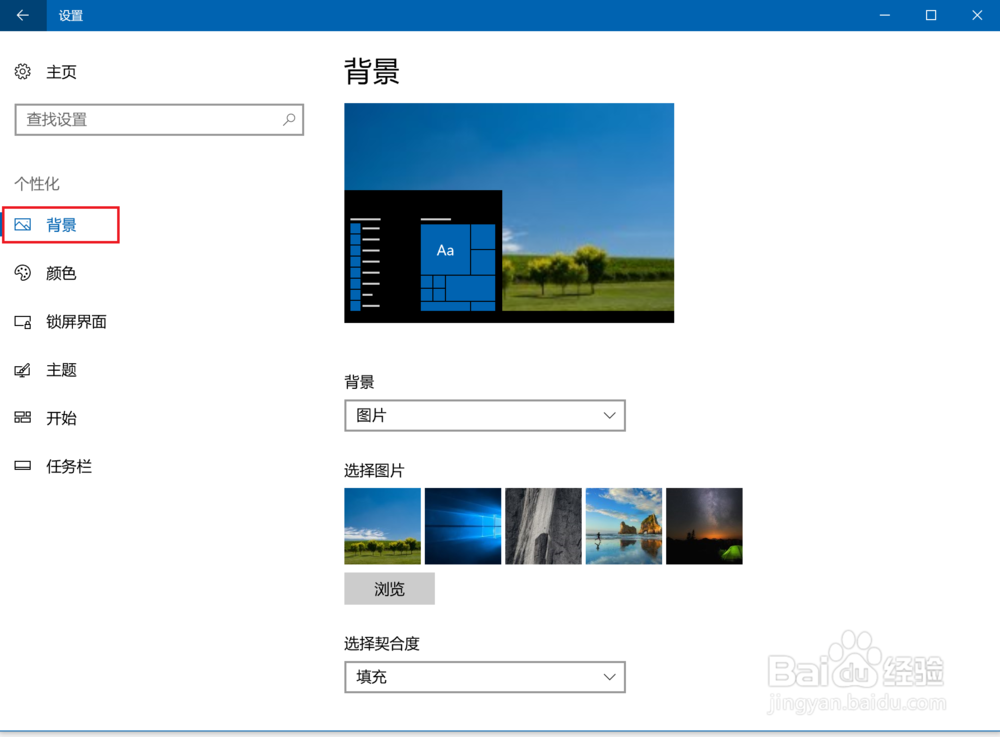
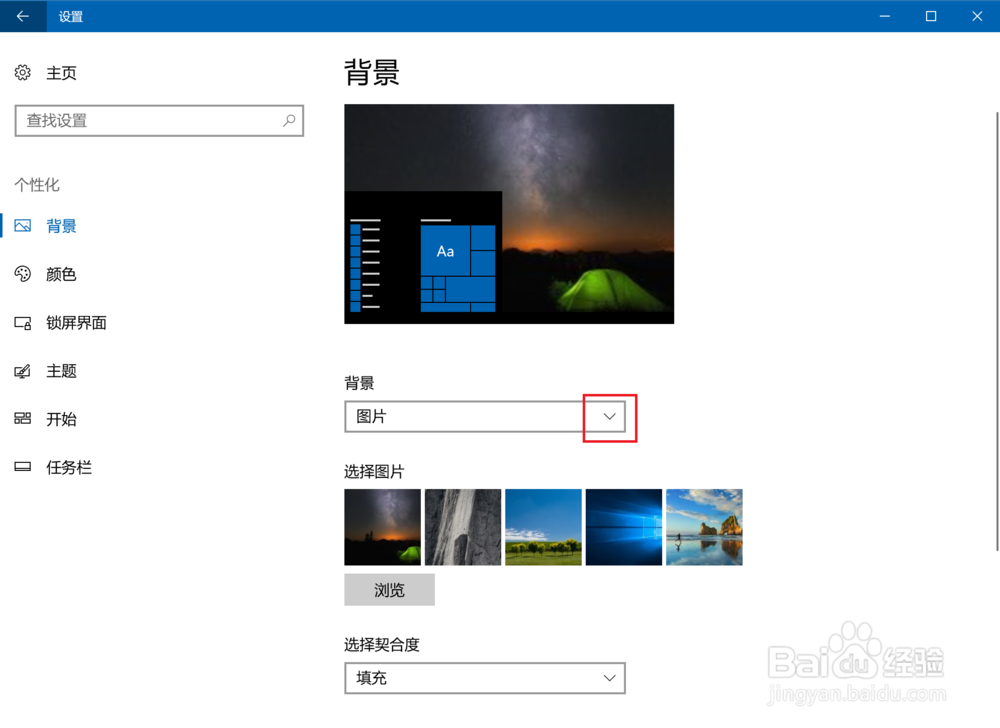
4、点击左侧的背景,然后点击右侧红框中的箭头。
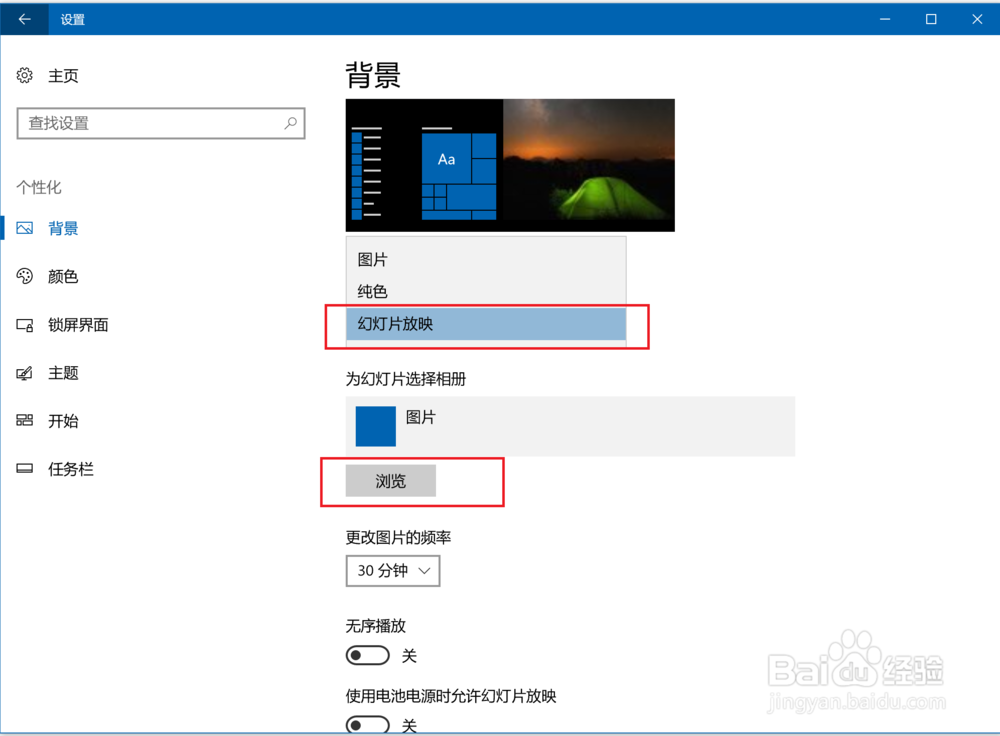
5、选择红框中的幻灯片放映,并点击红框中的浏览。
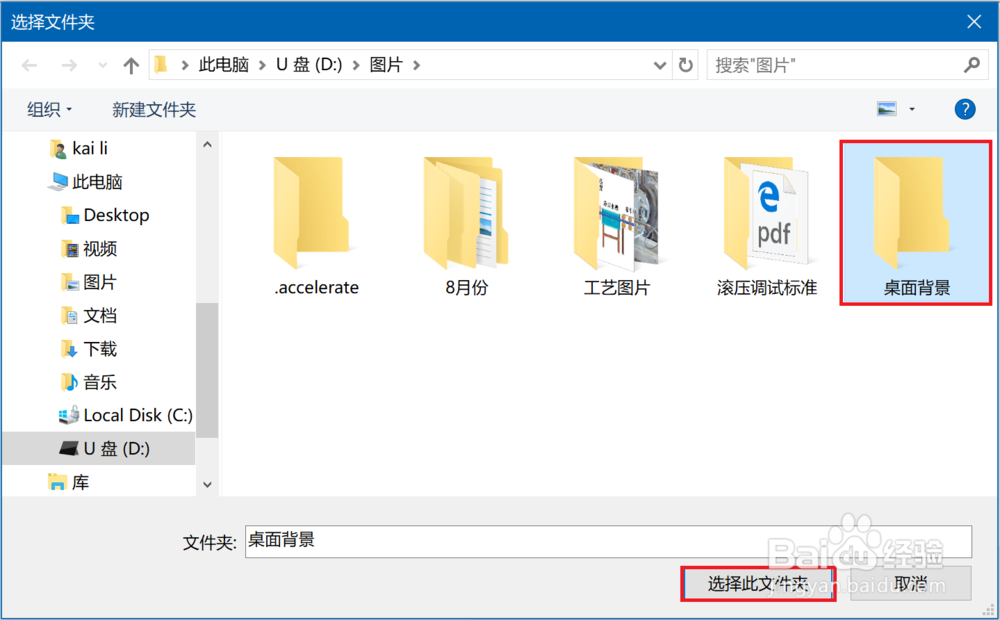
6、找到之前第一步建立的文件夹,然后点击选择此文件夹。
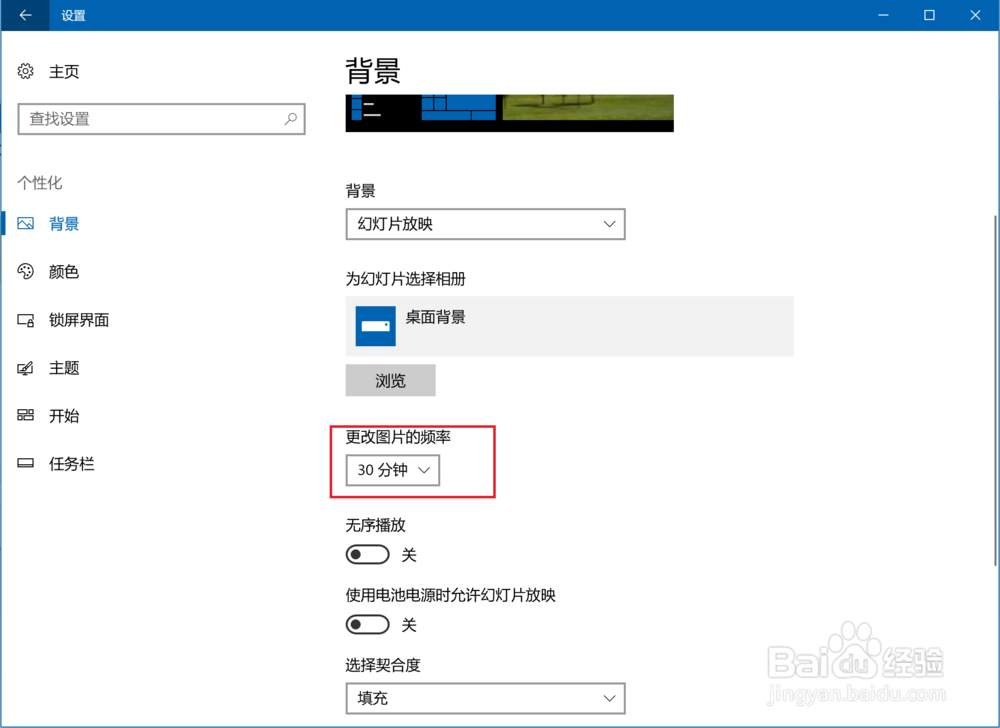
7、最后可以在红框中的位置处选择设置多长时间更换一张幻灯片。
时间:2026-04-23 07:38:30
1、准备工作,首先在电脑中新建一个文件夹,在里面放入自己喜欢的桌面壁纸图片,本经验以图中文件夹为例。
2、点击开始菜单,然后点击设置按钮。
3、在弹出的菜单中点击个性化。
4、点击左侧的背景,然后点击右侧红框中的箭头。
5、选择红框中的幻灯片放映,并点击红框中的浏览。
6、找到之前第一步建立的文件夹,然后点击选择此文件夹。
7、最后可以在红框中的位置处选择设置多长时间更换一张幻灯片。
