在c4d中物体克隆后如何分别给各个物体添加材质

 时间:2026-02-17 14:24:20

1、我们创建一个立方体。

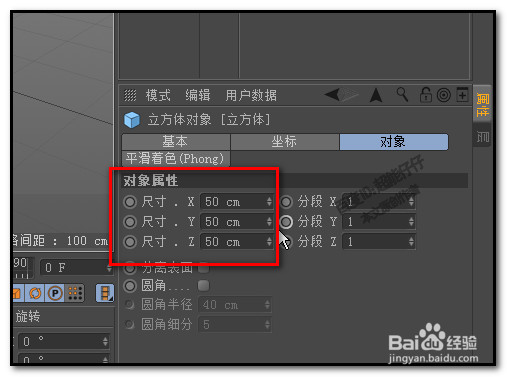
然后,把立方体缩小些,X Y Z都是50CM吧。
在c4d中物体克隆后如何分别给各个物体添加材质

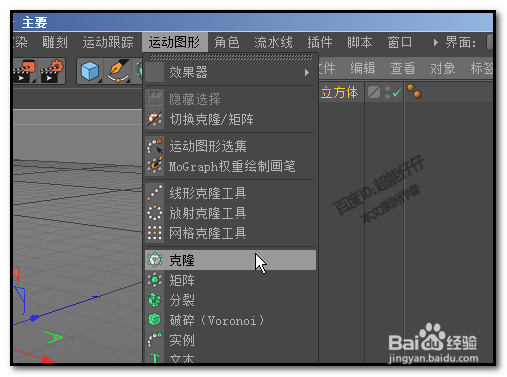
2、然后,在菜单栏中,我们点开:运动图形

在弹出的菜单中我们找到:克隆

在c4d中物体克隆后如何分别给各个物体添加材质

3、按住ALT键,再点:克隆;

使到成“立方体”成为“克隆”的子级。

在c4d中物体克隆后如何分别给各个物体添加材质

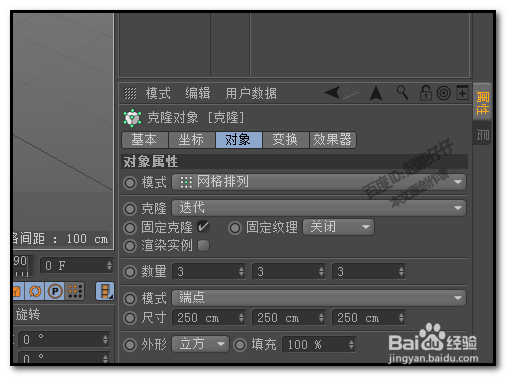
4、然后,在克隆的属性面板中,把一些参数修改下;

模式改为:网格排列

尺寸三个选项都改为250
在c4d中物体克隆后如何分别给各个物体添加材质

5、我们可以看到,本来一个立方体的,现在因为使用了克隆,立方体现在已变成了27个,这是默认的,想要增加或减少立方体数量,可以在属性在面板的数量中修改。

在这里,我们不改数量, 我们就这样操作,把这些立方体分别添加不同的材质。

在c4d中物体克隆后如何分别给各个物体添加材质

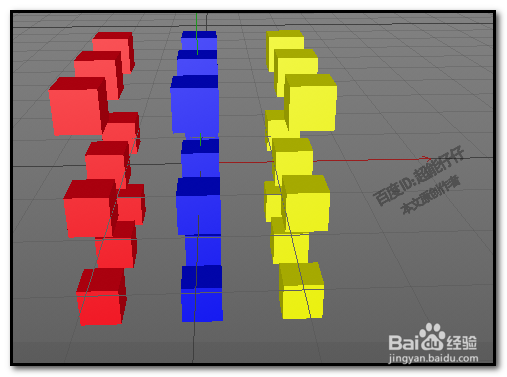
6、比如,如图中所示的方向,左边一排添加红色,中间一排添加蓝色,右边一排添加黄色。

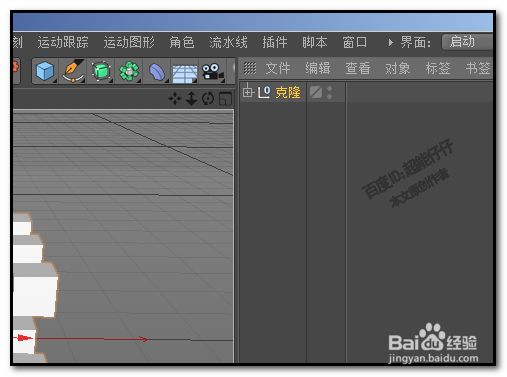
我们先要把克隆给C一下,

选中克隆,按下快捷键:C

改为可编辑对象。
在c4d中物体克隆后如何分别给各个物体添加材质

在c4d中物体克隆后如何分别给各个物体添加材质

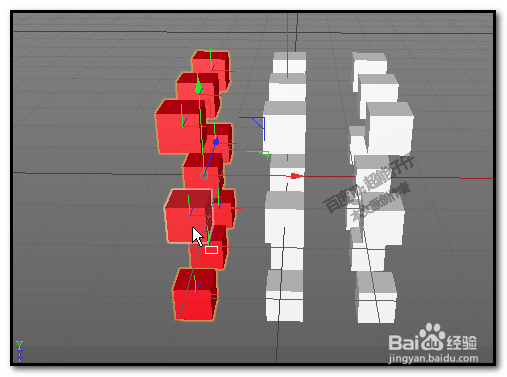
7、然后,在材质面板中,双击鼠标创建材质;设置材质为红色;

然后,按数字0,框选工具;把左边这一排立方体全框选中(本步骤第二张图);

再把材质拖到选中的立方体这里来。这些立方体即变成红色(本步骤第三张图)

在c4d中物体克隆后如何分别给各个物体添加材质

在c4d中物体克隆后如何分别给各个物体添加材质

在c4d中物体克隆后如何分别给各个物体添加材质

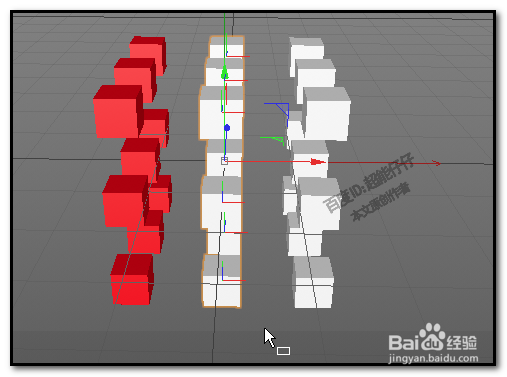
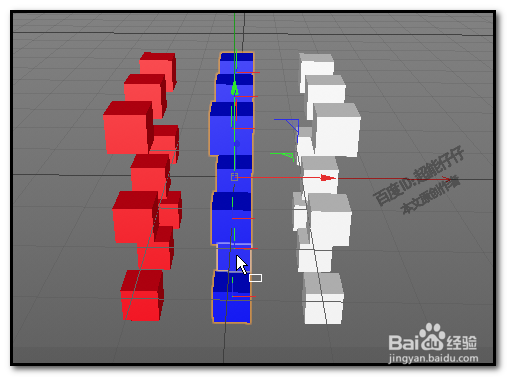
8、在材质面板中,双击鼠标创建材质;设置材质为蓝色;

框选工具;把中间这一排立方体全框选中(本步骤第二张图);

再把材质拖到选中的立方体这里来。这些立方体即变成蓝色(本步骤第三张图)
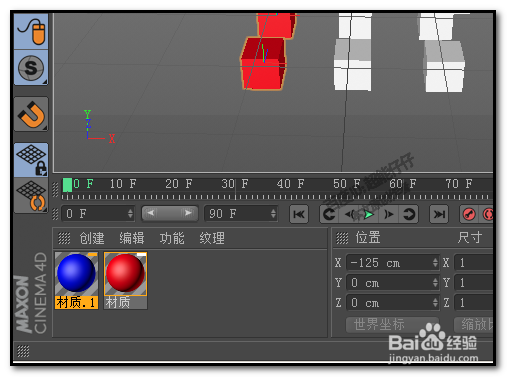
在c4d中物体克隆后如何分别给各个物体添加材质

在c4d中物体克隆后如何分别给各个物体添加材质

在c4d中物体克隆后如何分别给各个物体添加材质

9、右边这一排的立方体,同上操作步骤,添加上黄色。

在c4d中物体克隆后如何分别给各个物体添加材质

在c4d中物体克隆后如何分别给各个物体添加材质

  • C4D如何断开分段
  • 如何改变C4D中灯光的颜色
  • C4D如何只在克隆组表面添加材质
  • C4D中如何让布料跟随立方体移动
  • C4D自动记录关键帧时怎样保持位置不变?
  • 热门搜索
    鸡油的作用 游泳眼镜什么牌子好 空谷幽兰什么意思 钱包什么颜色好 有山皆图画无水不文章的意思 沙棘的作用和功效 hbcab阳性是什么意思 斑斓的意思 番禺有什么好玩的地方 峰回路转的意思