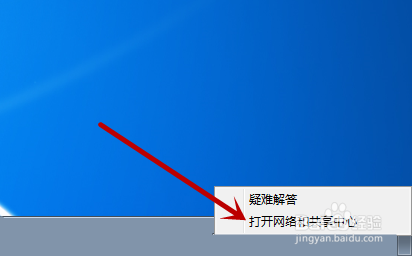
1、首先我们在电脑桌面有下角的任务栏的位置,点击网络连接的图标,在打开的选项中点击“打开网络和共享中心”,如图所示。
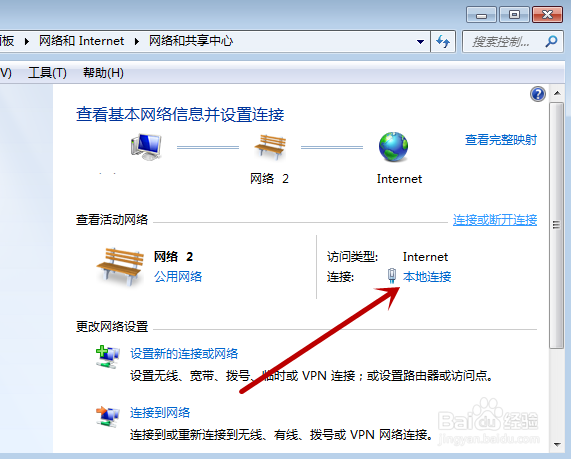
2、之后我们在进入的窗口中点击“本地连接”蓝色的字体,如图所示。
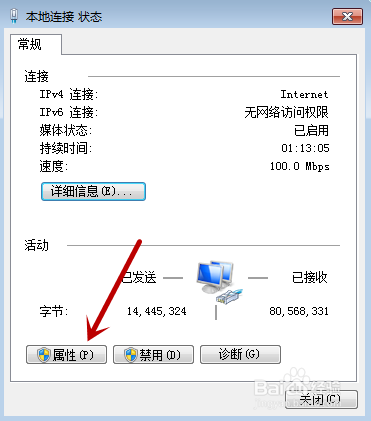
3、之后我们进入到本地连接中,我们点击里面的“属性”按钮,如图所示。
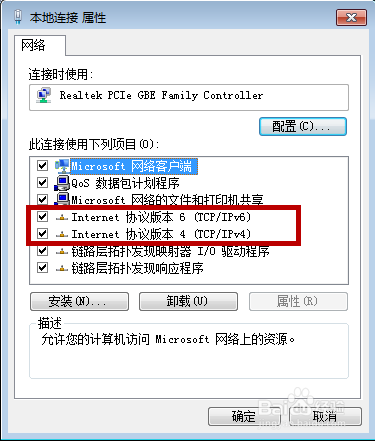
4、之后我们在里面即可看到Internet协议,我们点击我们使用的那个,需要双击进入,如图所示。
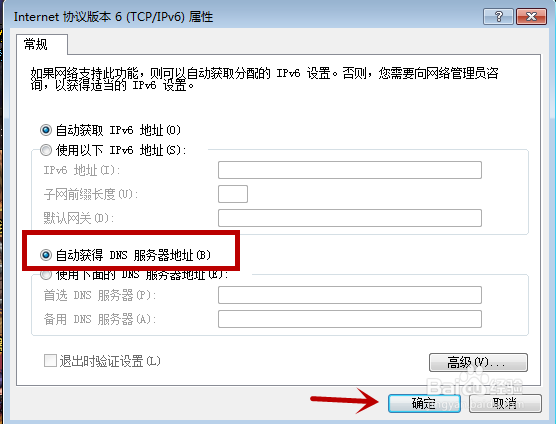
5、之后我们需要在前面勾选“自动获得DNS服务地址”,点击确定即可,这样我们的电脑就会为我们自动选择合适的DNF,不然自己设置很难连接上网络,如图所示。
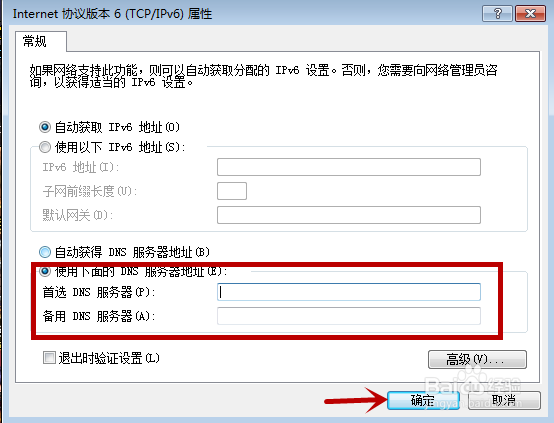
6、当然我们也可以勾选下面的选项,在里面手动输入DNS地址,不过需要自己问一下当地的DNF地址,不过建议不要自己输入,很不好输入正确,还是自动的好用,点击“确定”即可设置好,如图所示。
7、我们也可以点击右下方的“高级”按钮,如图所示。
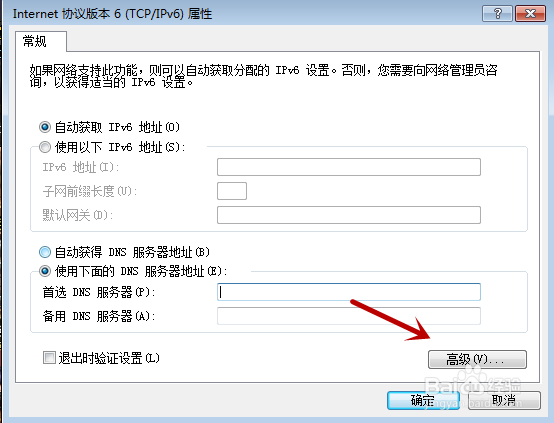
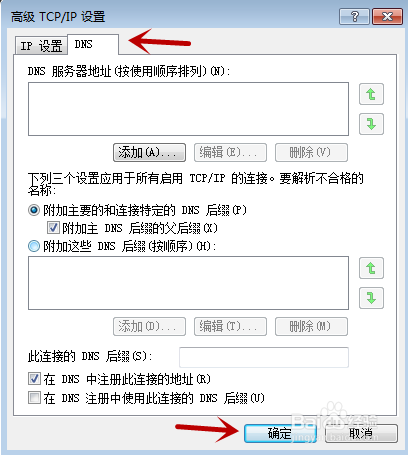
8、之后我们在里面可以输入多个DNS地址进行排序,这样我们就可以让网络在这里面选择地址,不过需要有一个可以使用的才行,如图所示。