1、双击打开桌面上的WPS2019软件。

2、新建表格空白文档。

3、输入数据资料并进行格式化操作。

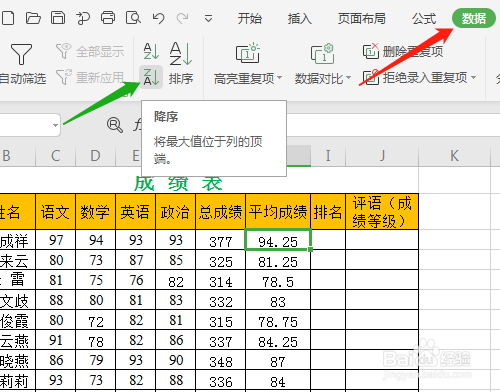
4、选定平均成绩列任一数据,单击数据菜单中降序。
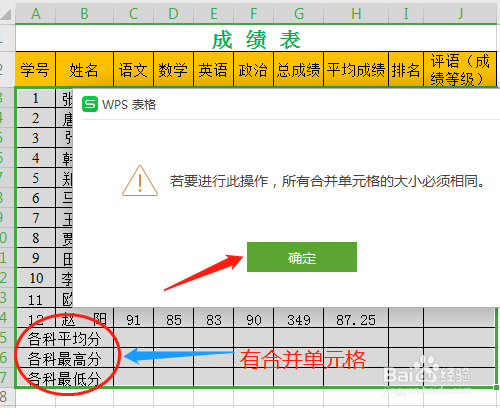
5、有时会弹出对话框,提示单元格大小必须相同,原因是表格中有合并的单元格。
6、重新选定数据,第一行和最后三行不选。单击排序。


7、对话框中主要关键字选平均成绩,次序选降序,确定。


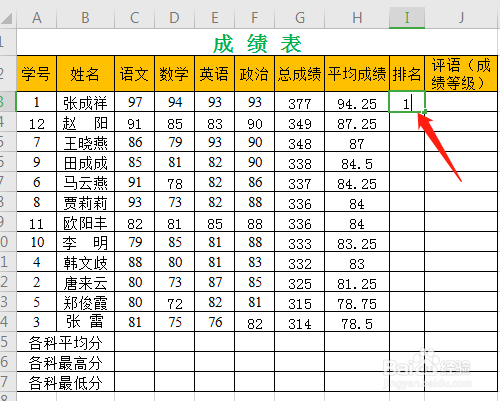
8、平均成绩已从高往低排序,输入1,拉至12,完成排名。
时间:2026-05-02 08:25:04
1、双击打开桌面上的WPS2019软件。
2、新建表格空白文档。
3、输入数据资料并进行格式化操作。
4、选定平均成绩列任一数据,单击数据菜单中降序。
5、有时会弹出对话框,提示单元格大小必须相同,原因是表格中有合并的单元格。
6、重新选定数据,第一行和最后三行不选。单击排序。
7、对话框中主要关键字选平均成绩,次序选降序,确定。
8、平均成绩已从高往低排序,输入1,拉至12,完成排名。
