PS图片皮肤肤色不均匀如何调整?

 时间:2026-05-03 22:04:24

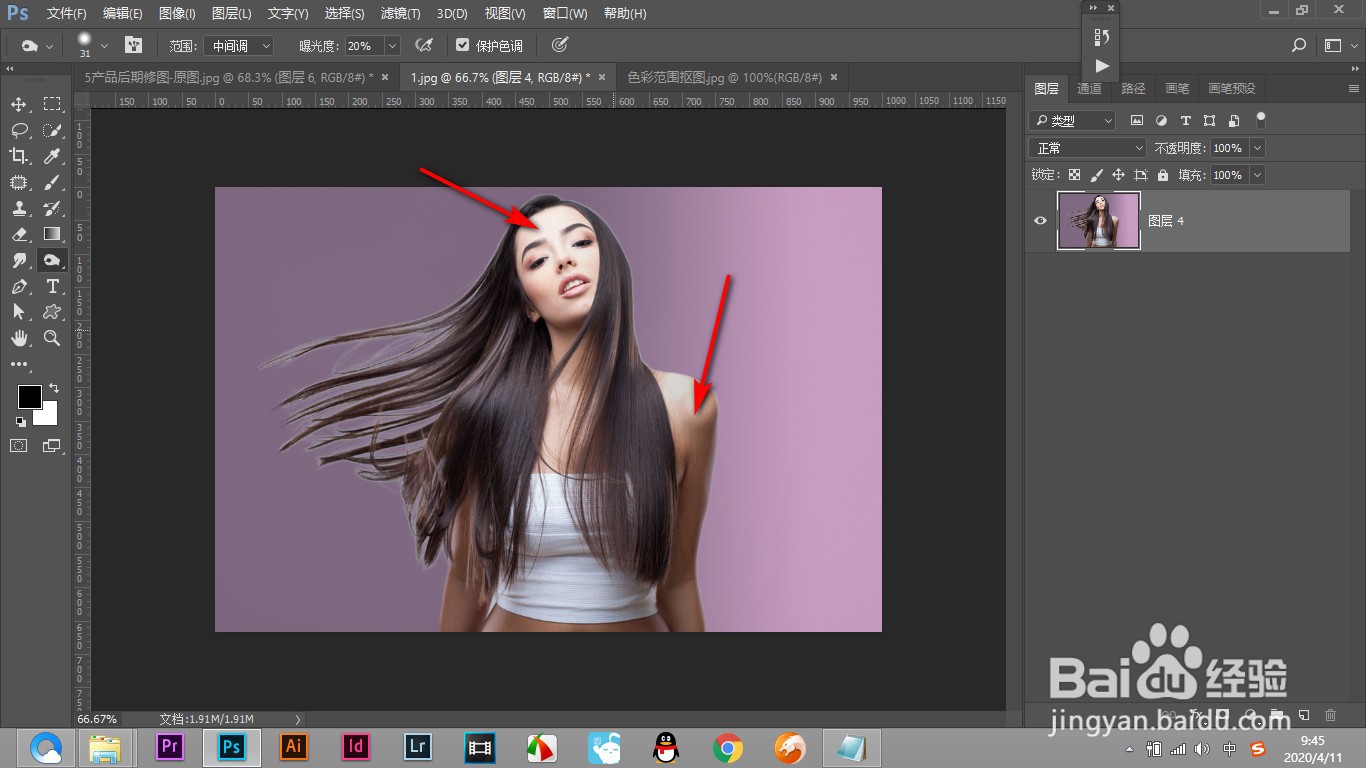
1、1.我们在图片中会发现人物的皮肤肤色分布不均匀。
PS图片皮肤肤色不均匀如何调整?

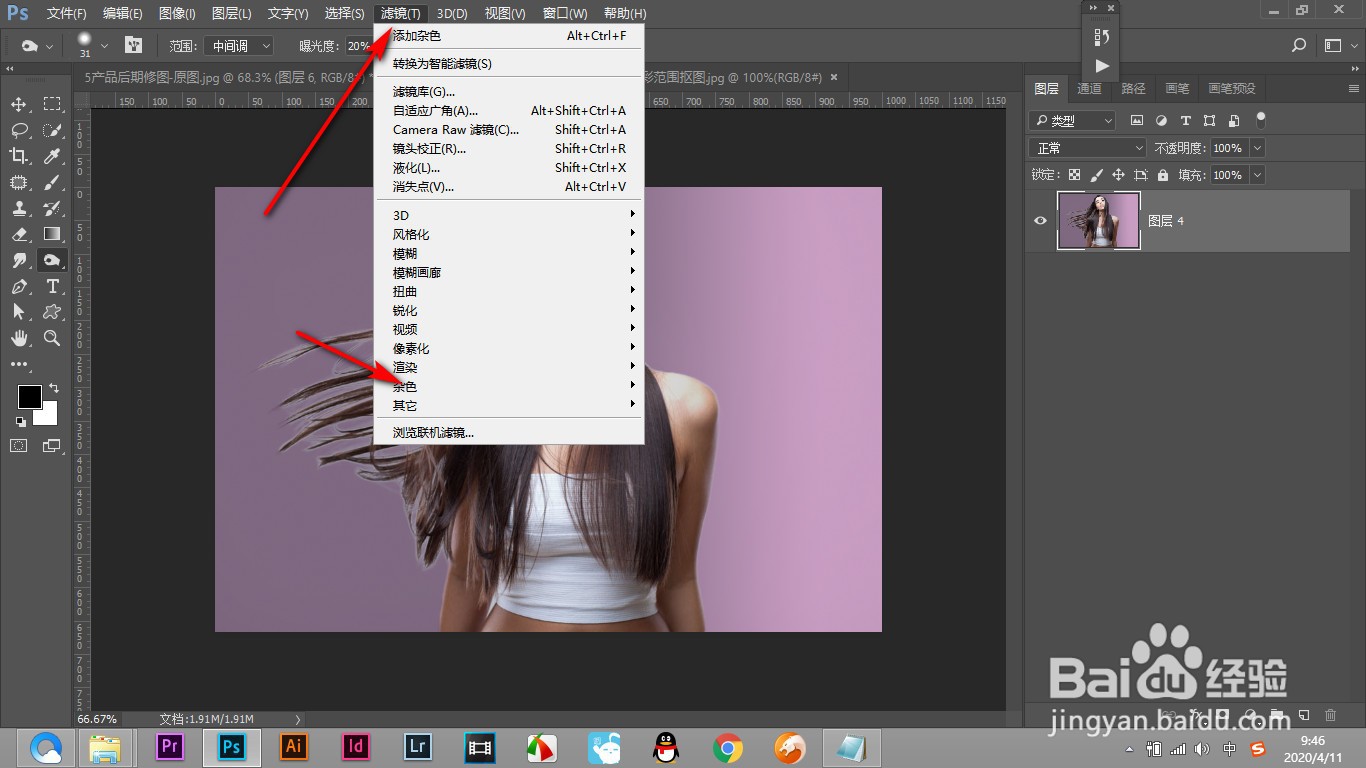
2、2.点击滤镜找到杂色选项。

PS图片皮肤肤色不均匀如何调整?

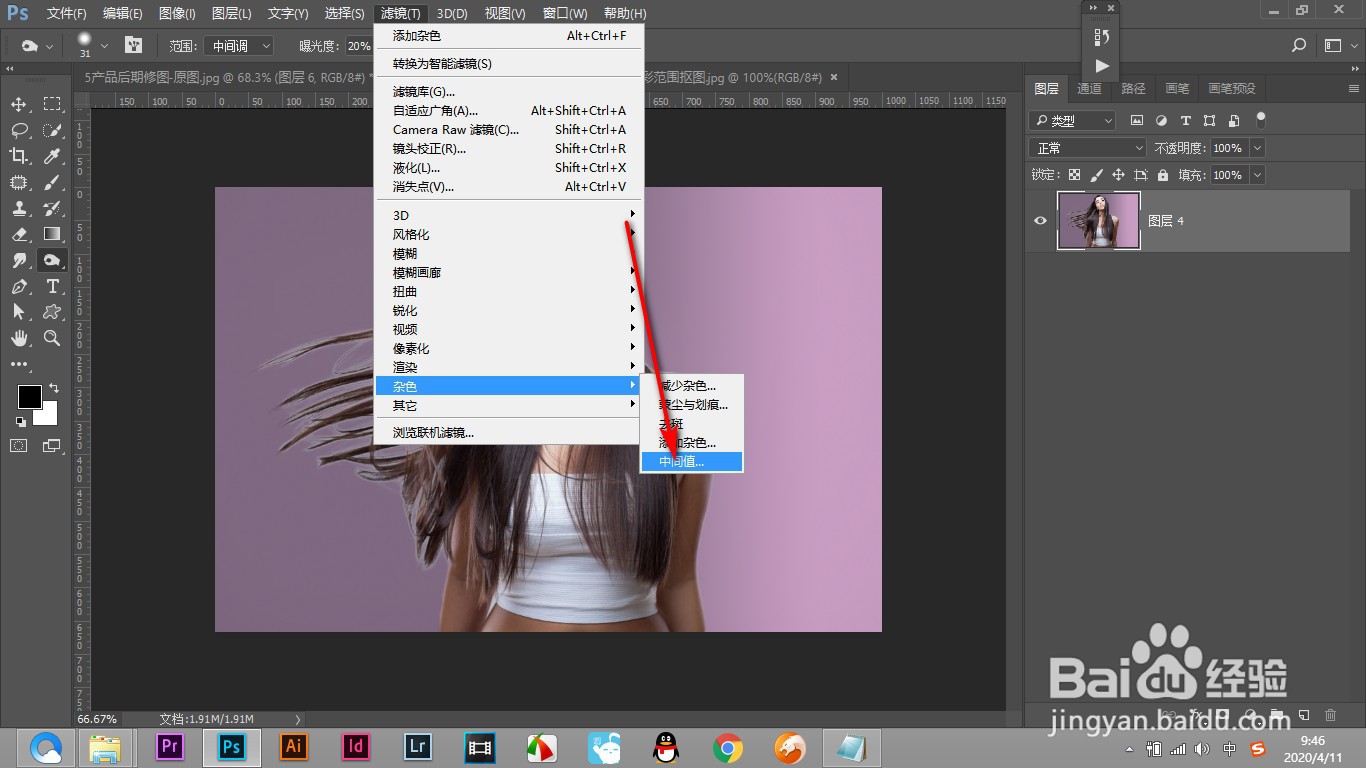
3、3.在杂色中的子菜单中点击——中间值。

PS图片皮肤肤色不均匀如何调整?

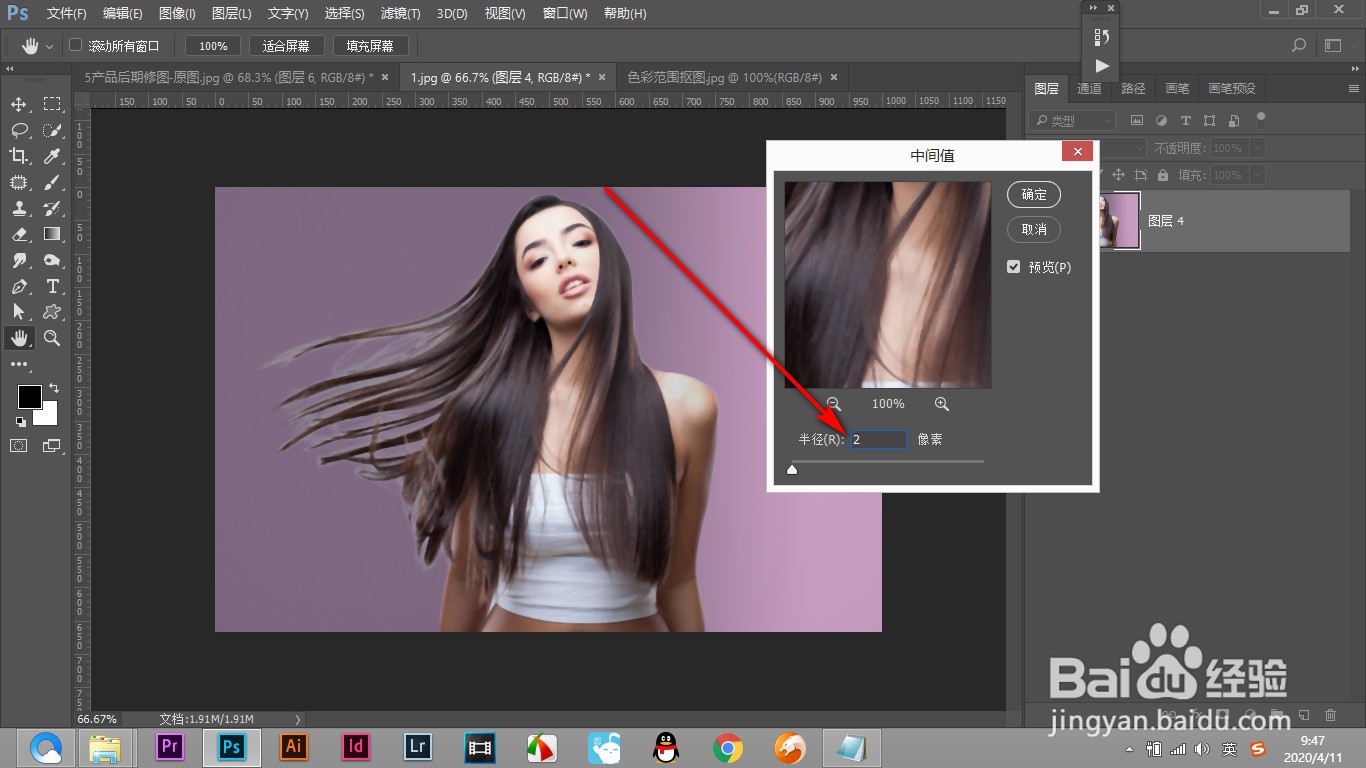
4、4.半径设置为2,点击——确定。

PS图片皮肤肤色不均匀如何调整?

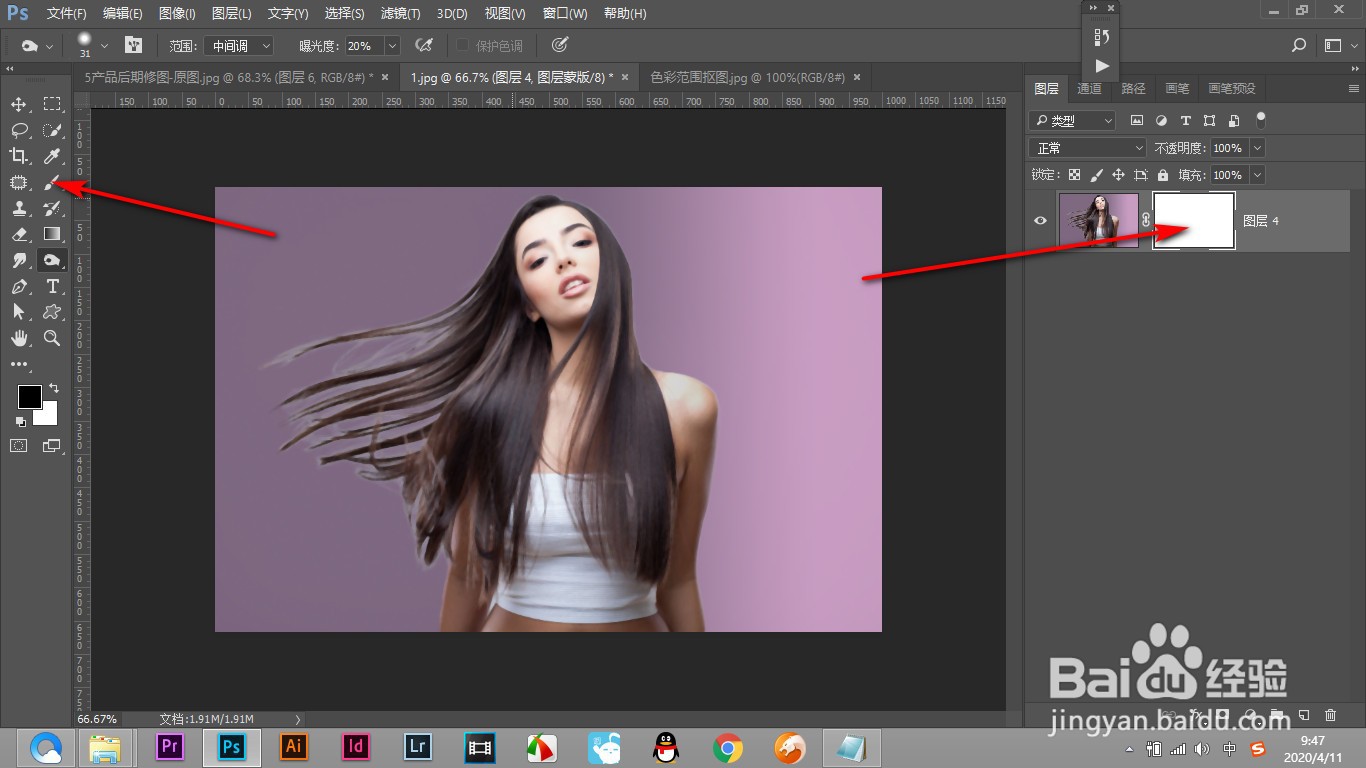
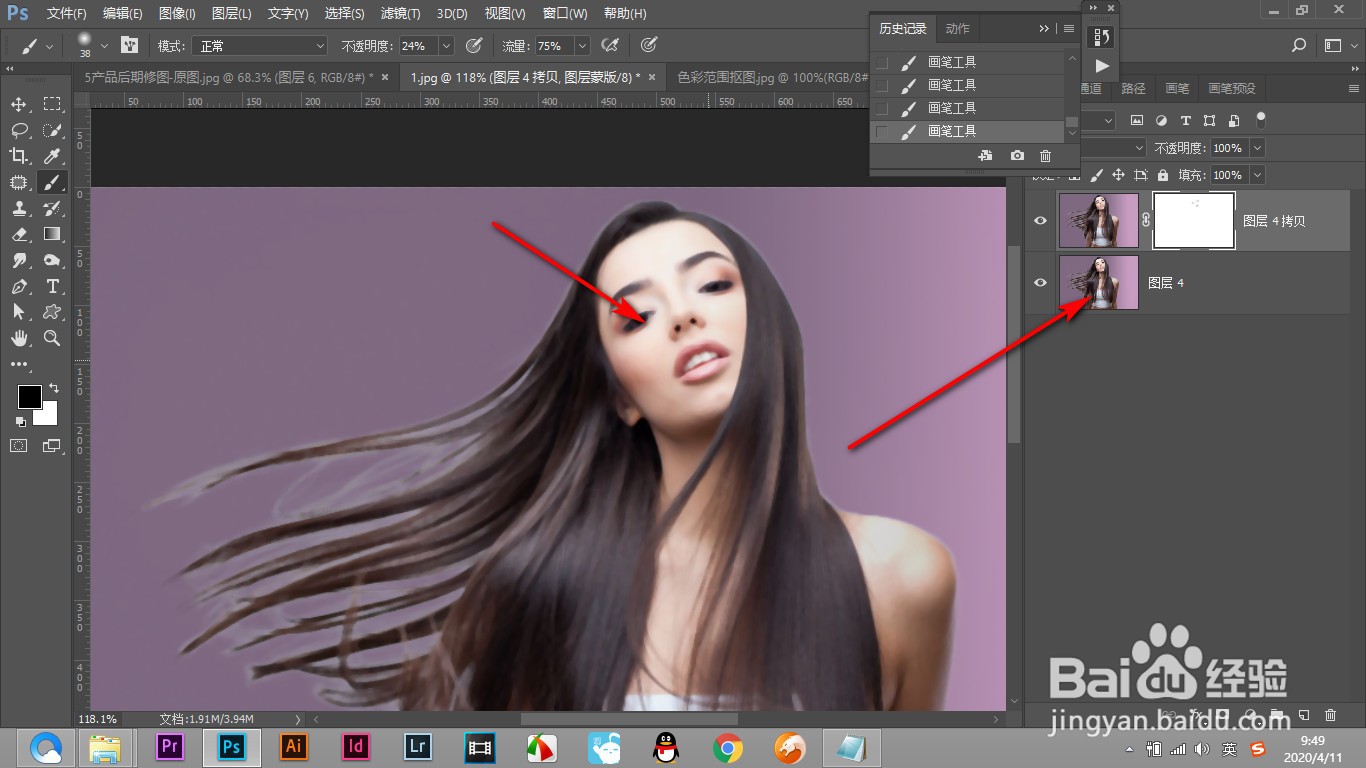
5、5.会发现人物的五官也模糊了,添加个蒙版,点击画笔。

PS图片皮肤肤色不均匀如何调整?

6、6.使用黑色画笔将人物的五官涂抹回来就好了。

PS图片皮肤肤色不均匀如何调整?

1、1.我们在图片中会发现人物的皮肤肤色分布不均匀。

2.点击滤镜找到杂色选项。

3.在杂色中的子菜单中点击——中间值。

4.半径设置为2,点击——确定。

5.会发现人物的五官也模糊了,添加个蒙版,点击画笔。

6.使用黑色画笔将人物的五官涂抹回来就好了。

  • ps肤色不均匀怎么处理
  • 统一肤色,如何在PS统一人物皮肤颜色
  • ps如何修图人像脸部
  • ps肤色怎么调
  • Photoshop如何将人物皮肤变得光滑细腻?
  • 热门搜索
    同房出血是怎么回事 电饼铛披萨的做法 无线耳机怎么用 青萝卜怎么做好吃 我的世界为什么打不开 爱奇艺自动续费怎么取消 排骨的做法大全家常 大便发绿是怎么回事 逆行怎么扣分和罚款 蒿怎么读