excel工作簿中插入行的方法

 时间:2026-02-14 21:18:05

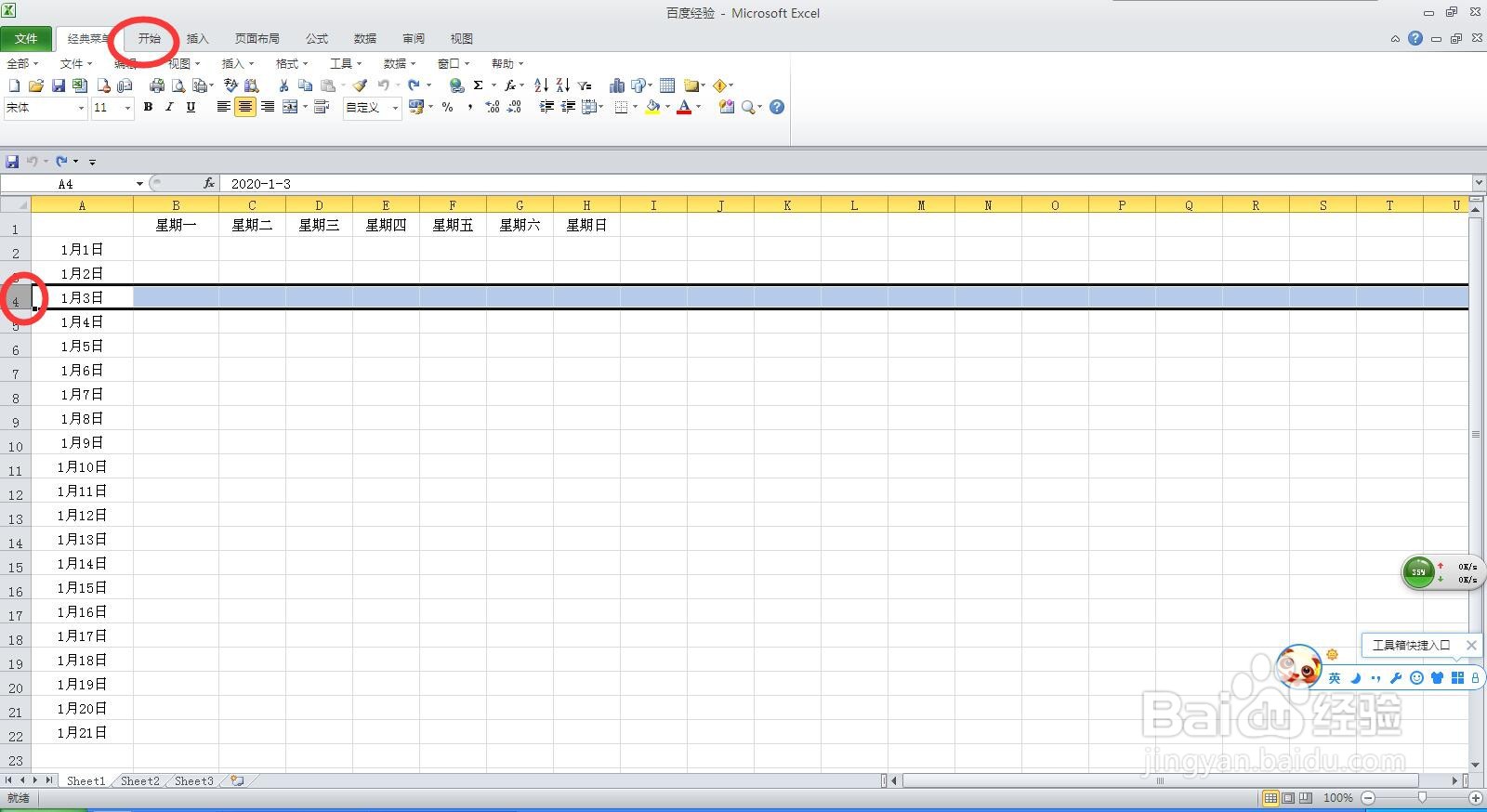
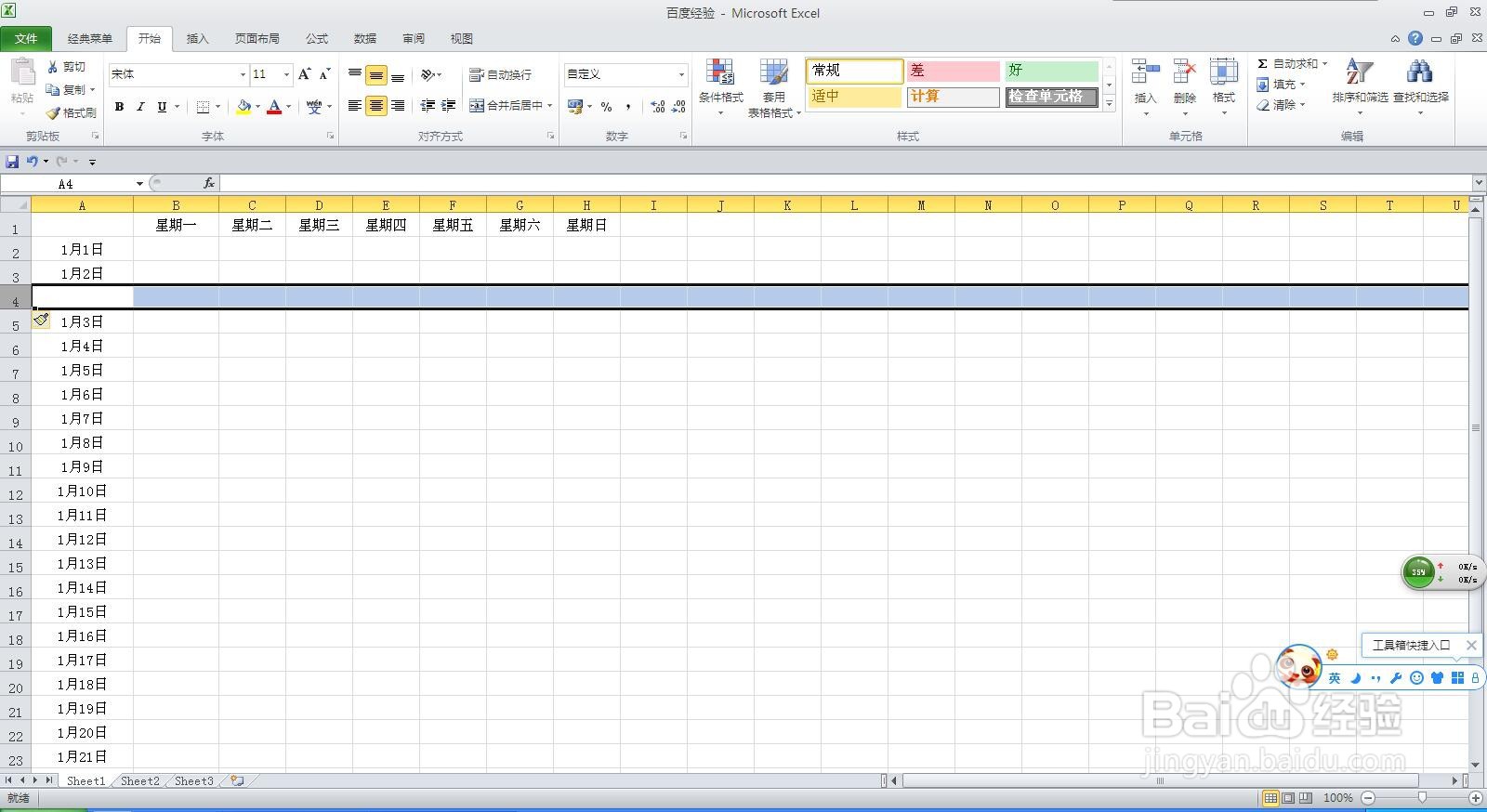
1、第一种方法:在需要插入行的位置,选中下边相邻的行,然后切换到“开始”选项卡。
excel工作簿中插入行的方法

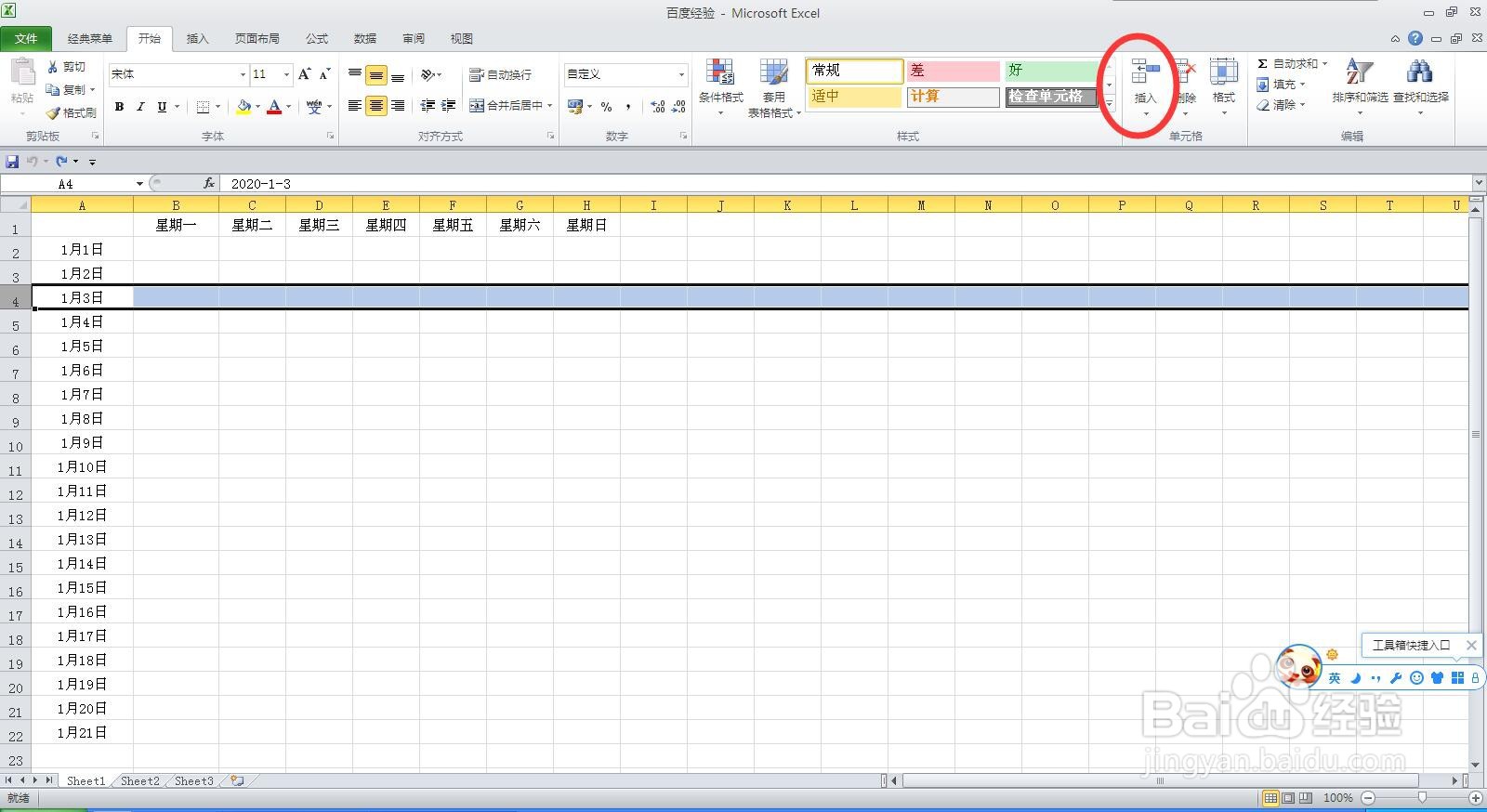
2、在“开始”选项卡页面,点击“单元格”选项组中的“插入”下方的下拉按钮。
excel工作簿中插入行的方法

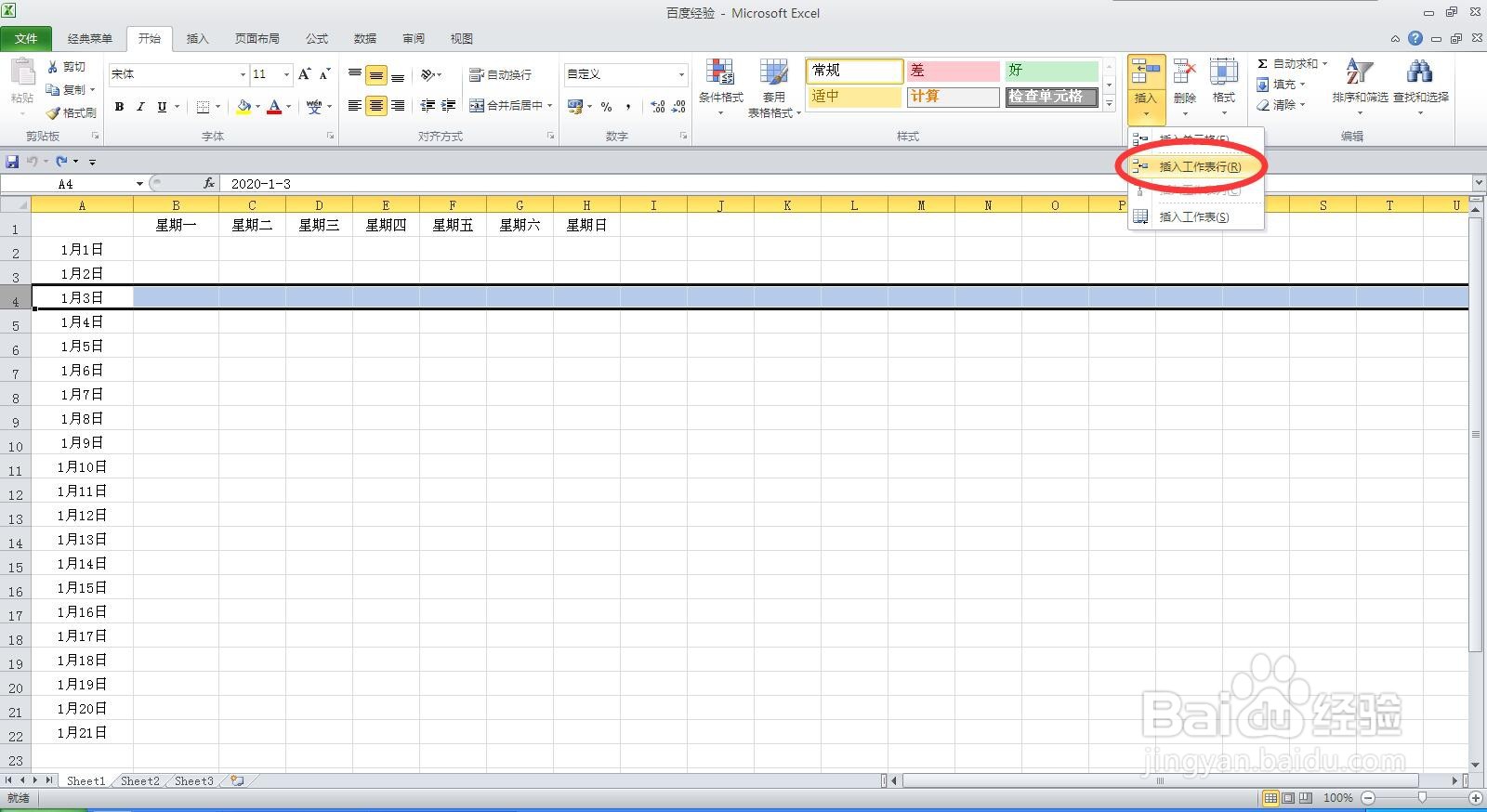
3、在弹出的下拉列表中,直接选择“插入工作表行”,即可在制定位置插入行。选中的行自动下移。如果需要插入3行,则在第一步选中插入位置下方三行,进行操作即可。
excel工作簿中插入行的方法

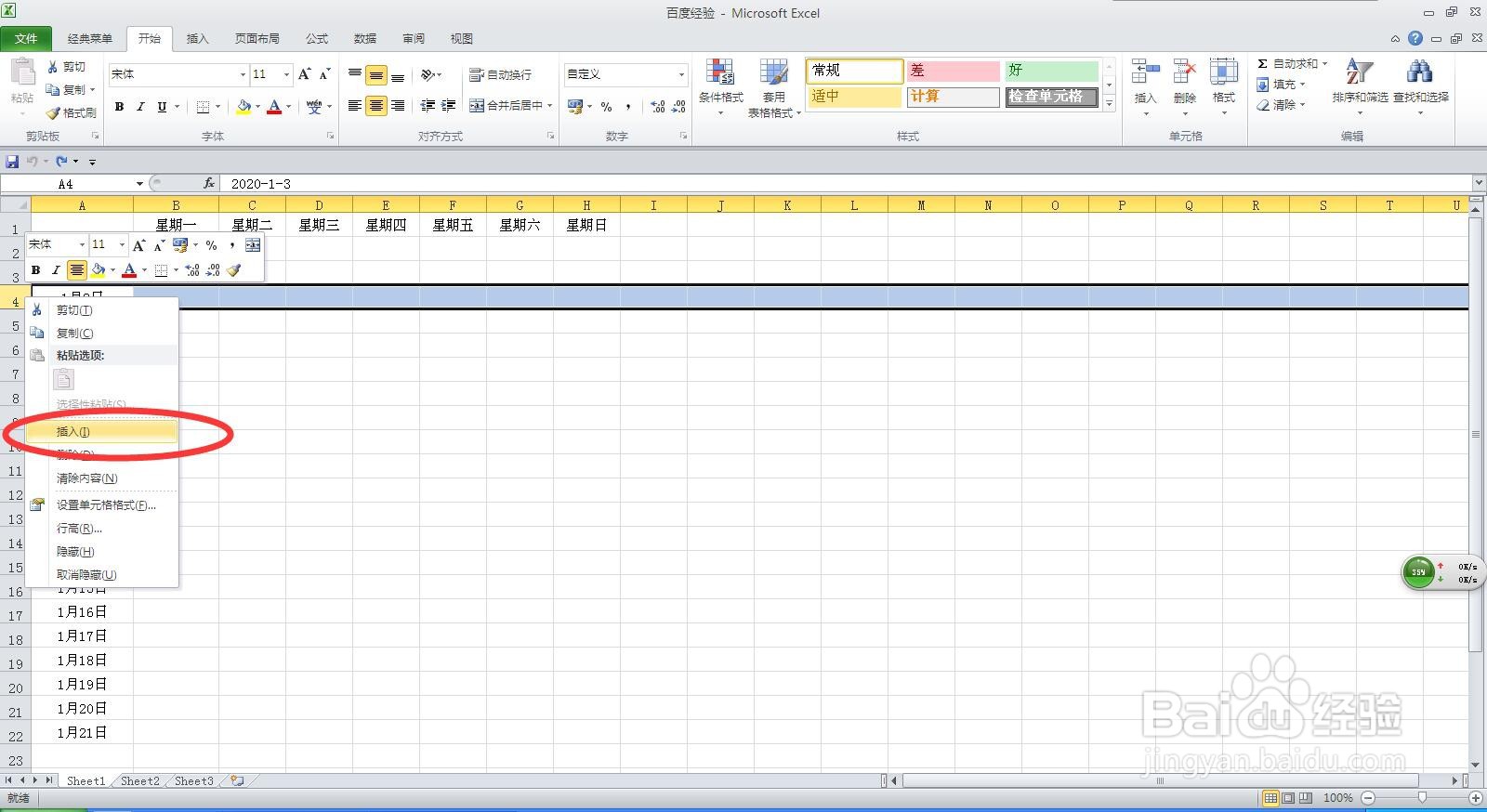
4、第二种方法:在需要插入行的位置,选中下边相邻的行,然后鼠标放在行首数字区域位置,鼠标右键。
excel工作簿中插入行的方法

5、在弹出的快捷菜单中,单击“插入”即可完成操作。选中的行自动下移。如果需要插入5行,则在第一步选中插入位置下方5行,进行操作即可。
excel工作簿中插入行的方法

  • Excel的工作簿和工作表的区别有哪些
  • excel如何设置单元格格式
  • Excel中的记录单在哪里
  • Excel插入工作表方法大全
  • 清除单元格格式
  • 热门搜索
    穿山甲怎么吃 普吉岛攻略 性功能障碍怎么办 减肥产品排行榜10强 绿色外套怎么搭配 狙击手幽灵战士2攻略 梦幻西游手游秘境降妖副本攻略 fgo攻略 峨眉山住宿攻略 火龙果减肥法