1、首先,打开WPS演示文稿内容。如图:

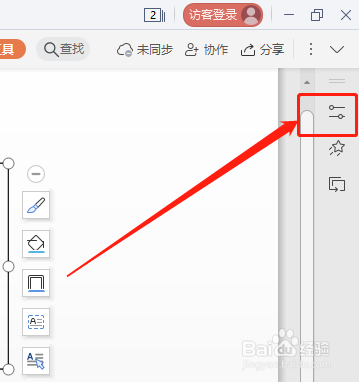
2、然后,选中文本框,并点击右侧“对象属性”按钮。如图:
3、再点击“文本选项”。如图:

4、在效果中,点击“阴影”选项。如图:

5、在“阴影效果”中,点击“左下对角透视”效果即可。如图:

6、此时,字体将添加上“左下对角透视”阴影效果。如图:

1、1.打开演示文稿内容,点击选中文本框,点击右侧“对象属性”按钮。
2.然后,在文本选项中,选择“文本轮廓”选项。
3.最后,在效果中,点击“阴影”选项,并添加“左下对角透视”阴影效果即可。
时间:2026-04-23 10:28:19
1、首先,打开WPS演示文稿内容。如图:
2、然后,选中文本框,并点击右侧“对象属性”按钮。如图:
3、再点击“文本选项”。如图:
4、在效果中,点击“阴影”选项。如图:
5、在“阴影效果”中,点击“左下对角透视”效果即可。如图:
6、此时,字体将添加上“左下对角透视”阴影效果。如图:
1、1.打开演示文稿内容,点击选中文本框,点击右侧“对象属性”按钮。
2.然后,在文本选项中,选择“文本轮廓”选项。
3.最后,在效果中,点击“阴影”选项,并添加“左下对角透视”阴影效果即可。
