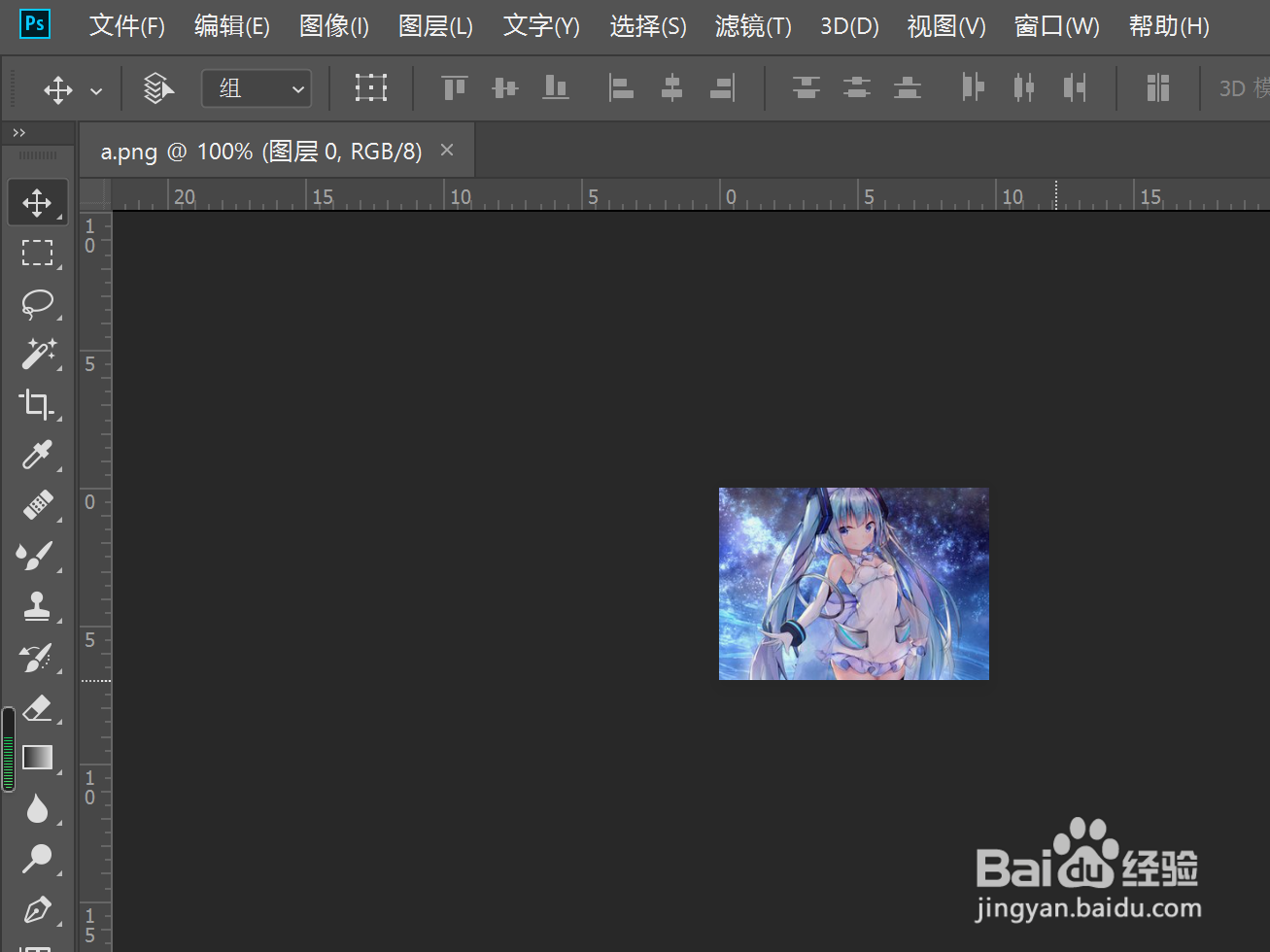
1、双击运行PS软件,通过文件打开的方式打开一张图片;
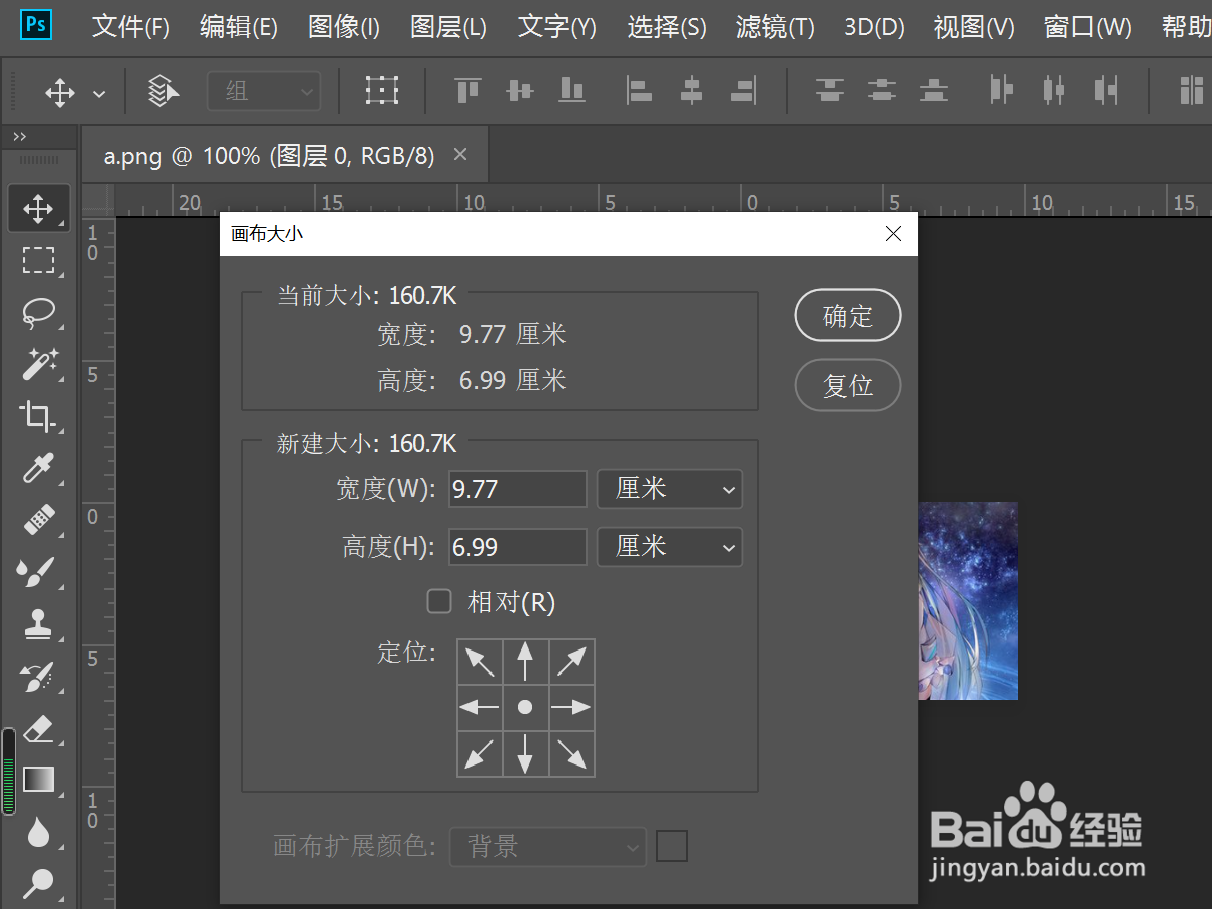
2、找到编辑里的“画布大小”,适当增大画布的长宽比例;
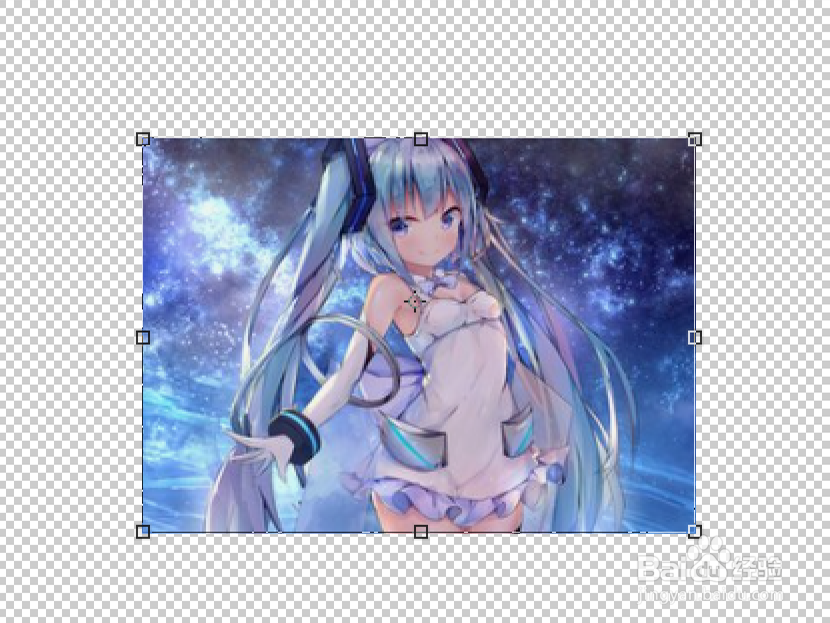
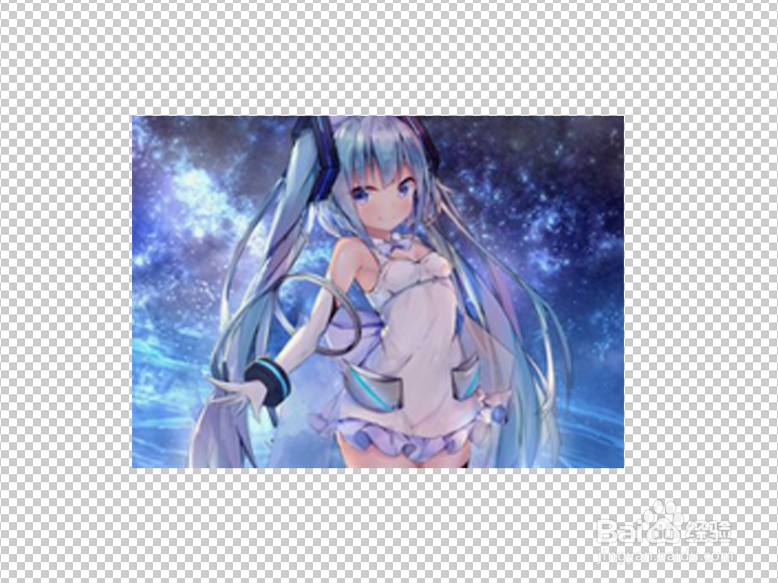
3、Ctrl+T激活图片,直接拉伸图片,可以看到,图片比较模糊;
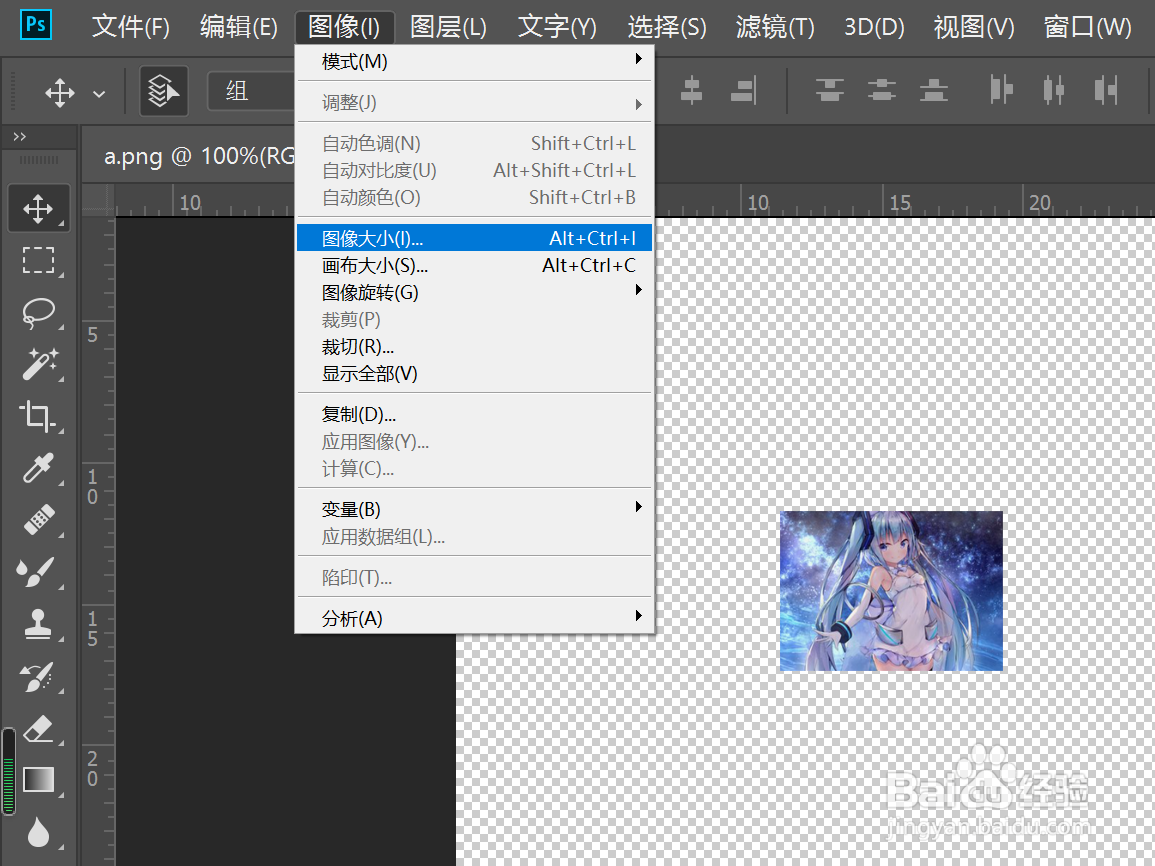
4、此时,需要依次选择“编辑”-“图像大小”;
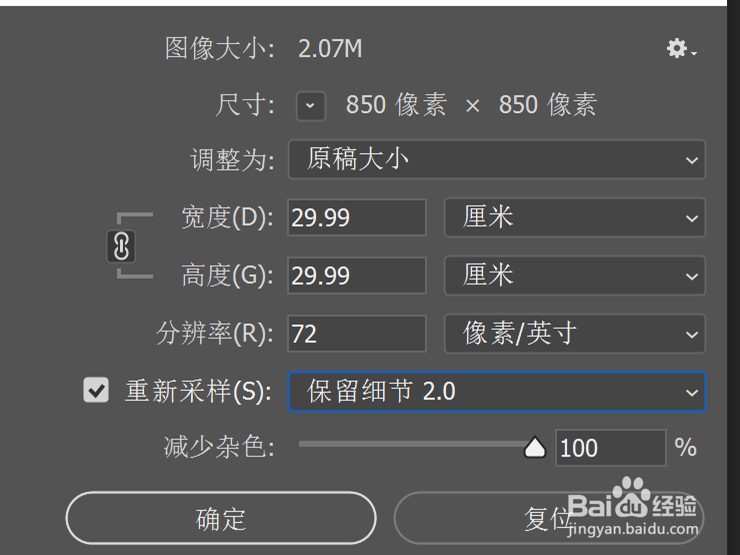
5、重新采样区域选择“保留细节2.0",减少杂色调到100%;
6、单击确定,这时拉伸图片就可以发现图片的清晰度基本不随拉伸变化而变化了!
时间:2026-04-29 15:25:57
1、双击运行PS软件,通过文件打开的方式打开一张图片;
2、找到编辑里的“画布大小”,适当增大画布的长宽比例;
3、Ctrl+T激活图片,直接拉伸图片,可以看到,图片比较模糊;
4、此时,需要依次选择“编辑”-“图像大小”;
5、重新采样区域选择“保留细节2.0",减少杂色调到100%;
6、单击确定,这时拉伸图片就可以发现图片的清晰度基本不随拉伸变化而变化了!
