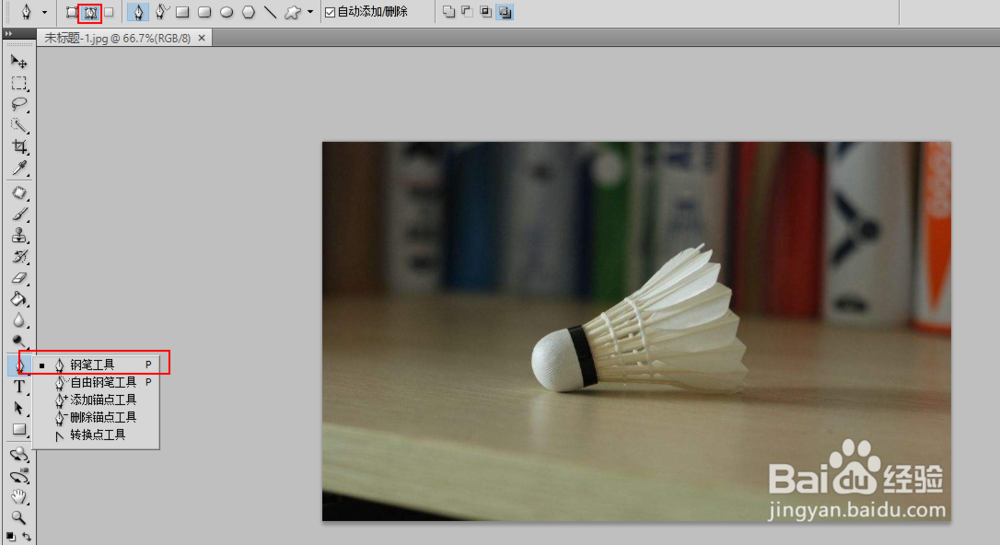
1、首先,打开要抠图的图片文件,然后我们复制一个图层。选择钢笔工具,如下图
2、然后我们去操作,很多朋友发现,抠图时会出现下面这个情况,这是什么原因叫?
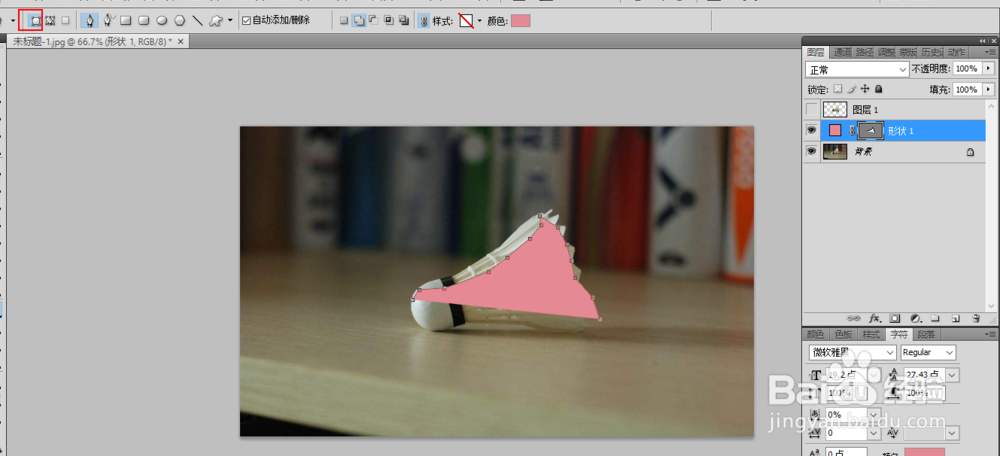
3、我们看到,右边图层里出现的是形状图层了,这里你选择的钢笔工具是非路径状态,非路径状态是不能抠图的。

4、所以,在用钢笔工具抠图时,一定要选择路径,这样才能抠图。

5、最后,看一下用钢笔工具抠图出来的效果,其实这个图片还可以用快速选择工具抠图更快,当然有的不能用快速选择工具的话,用钢笔工具还是要学会的。

时间:2026-04-22 03:50:27
1、首先,打开要抠图的图片文件,然后我们复制一个图层。选择钢笔工具,如下图
2、然后我们去操作,很多朋友发现,抠图时会出现下面这个情况,这是什么原因叫?
3、我们看到,右边图层里出现的是形状图层了,这里你选择的钢笔工具是非路径状态,非路径状态是不能抠图的。
4、所以,在用钢笔工具抠图时,一定要选择路径,这样才能抠图。
5、最后,看一下用钢笔工具抠图出来的效果,其实这个图片还可以用快速选择工具抠图更快,当然有的不能用快速选择工具的话,用钢笔工具还是要学会的。
