1、打开需要调整的word文件,需要快速将整个表项快速调整对齐,如图:

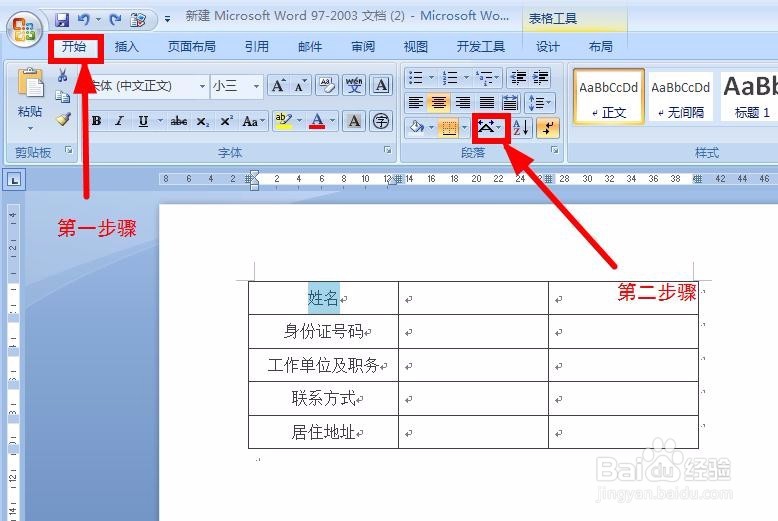
2、将需要调整的文字选中,在word选项卡中选择“开始”,在其中找到“段落”,然后找到(中文板式)A上方有向两边的水平箭头项,并点击,如图:
3、在点击开的下拉菜单中,选择“调整宽度”,如图:

4、举例表格中最长的是7个字,以最长的设置,在弹出的“调整宽度”对话框中的,所以在“新文字宽度(T)”输入7字符,点击确定,如图:


5、继续用以上方法将其他内容调整好,如图:

时间:2026-05-01 20:54:34
1、打开需要调整的word文件,需要快速将整个表项快速调整对齐,如图:
2、将需要调整的文字选中,在word选项卡中选择“开始”,在其中找到“段落”,然后找到(中文板式)A上方有向两边的水平箭头项,并点击,如图:
3、在点击开的下拉菜单中,选择“调整宽度”,如图:
4、举例表格中最长的是7个字,以最长的设置,在弹出的“调整宽度”对话框中的,所以在“新文字宽度(T)”输入7字符,点击确定,如图:
5、继续用以上方法将其他内容调整好,如图:
