1、打开Excel表格.
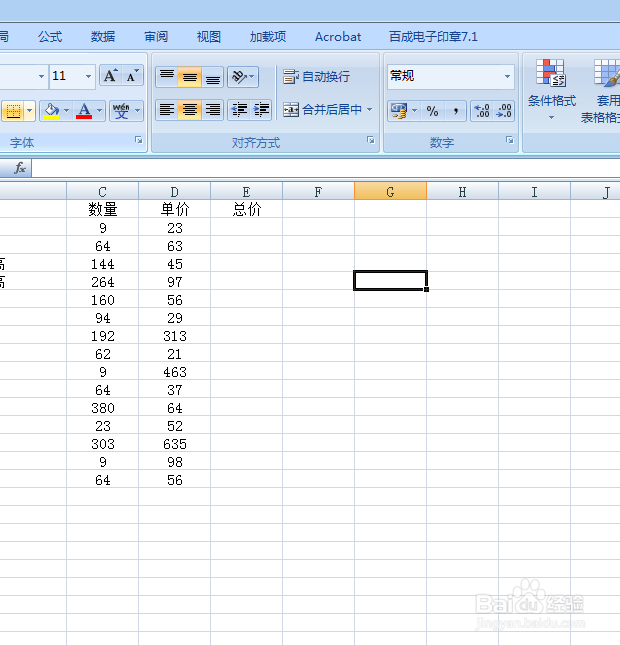
2、使用一个函数计算,此处我们求两个数的积。
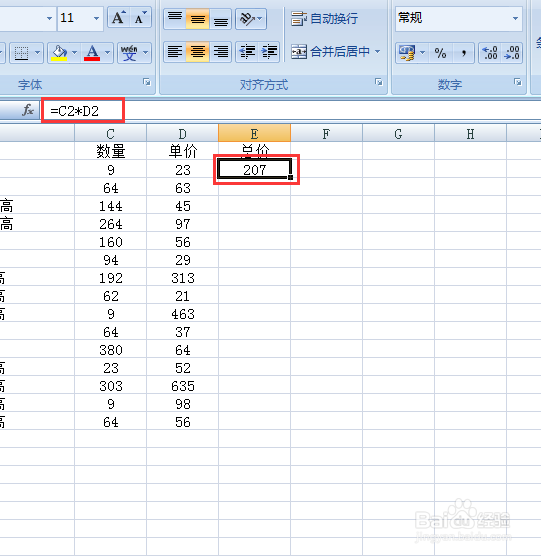
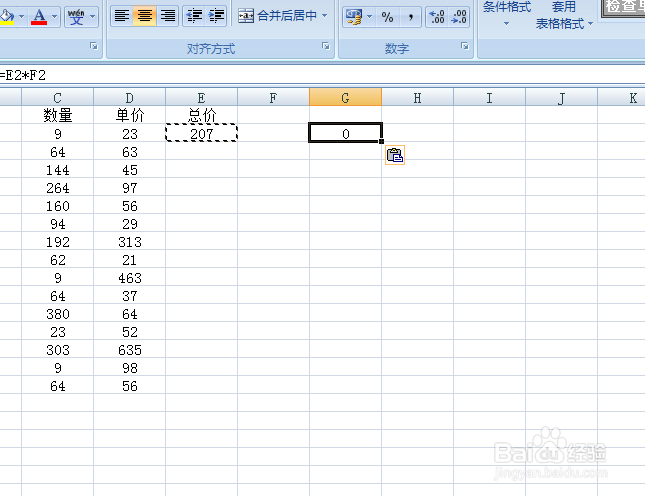
3、我们先用复制粘贴的方法示范一下,粘贴后的内容为0,并不是我们开始计算出来的207。
4、现在我们使用正确的方法:鼠标单击要复制的单元格
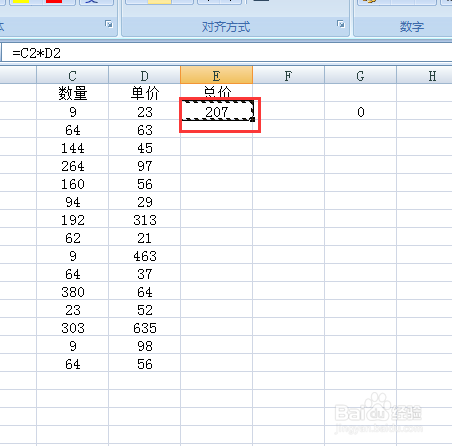
5、使用复制快捷键“Ctrl”+“C”,复制有公式的那个单元格

6、鼠标单击一个空白单元格

7、单击鼠标右键,出现工具栏
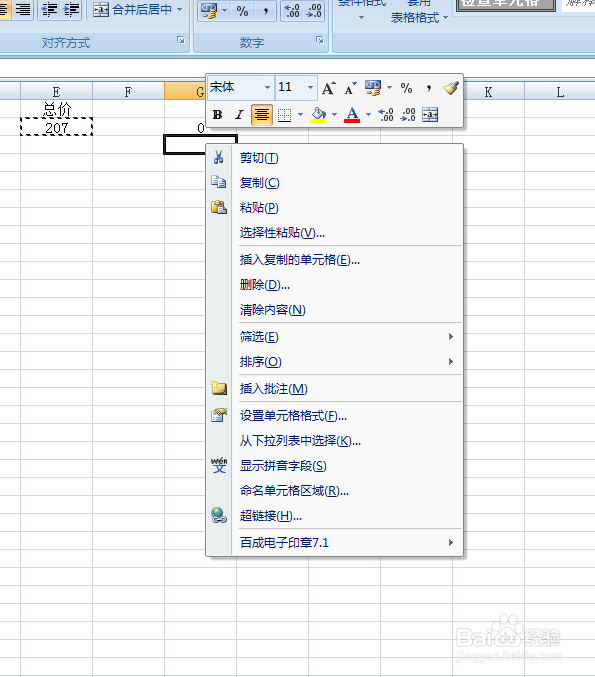
8、点击第4个“选择性粘贴”


9、在弹出的任务框中选择“粘贴”下的“数值”

10、点击下方“确定”

11、计算出来的内容207就复制过来了。

时间:2026-04-24 03:50:19
1、打开Excel表格.
2、使用一个函数计算,此处我们求两个数的积。
3、我们先用复制粘贴的方法示范一下,粘贴后的内容为0,并不是我们开始计算出来的207。
4、现在我们使用正确的方法:鼠标单击要复制的单元格
5、使用复制快捷键“Ctrl”+“C”,复制有公式的那个单元格
6、鼠标单击一个空白单元格
7、单击鼠标右键,出现工具栏
8、点击第4个“选择性粘贴”
9、在弹出的任务框中选择“粘贴”下的“数值”
10、点击下方“确定”
11、计算出来的内容207就复制过来了。
