1、首先打开photoshop页面
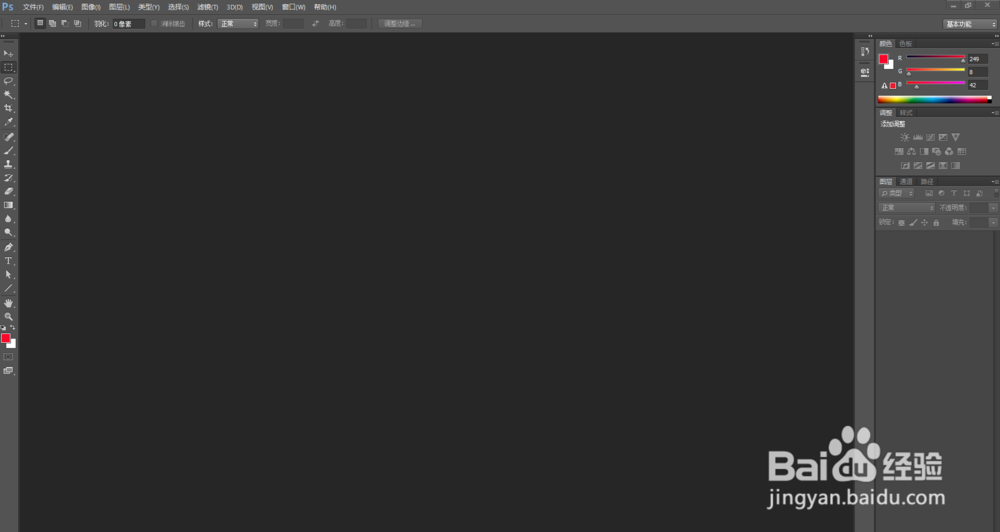
2、单击新建按钮确定并创建面板

3、单击左上角的文件菜单命令里边的打开,将其导入素材


4、选择钢笔工具,描绘下图的路径,并用ctrl快捷键修改锚点
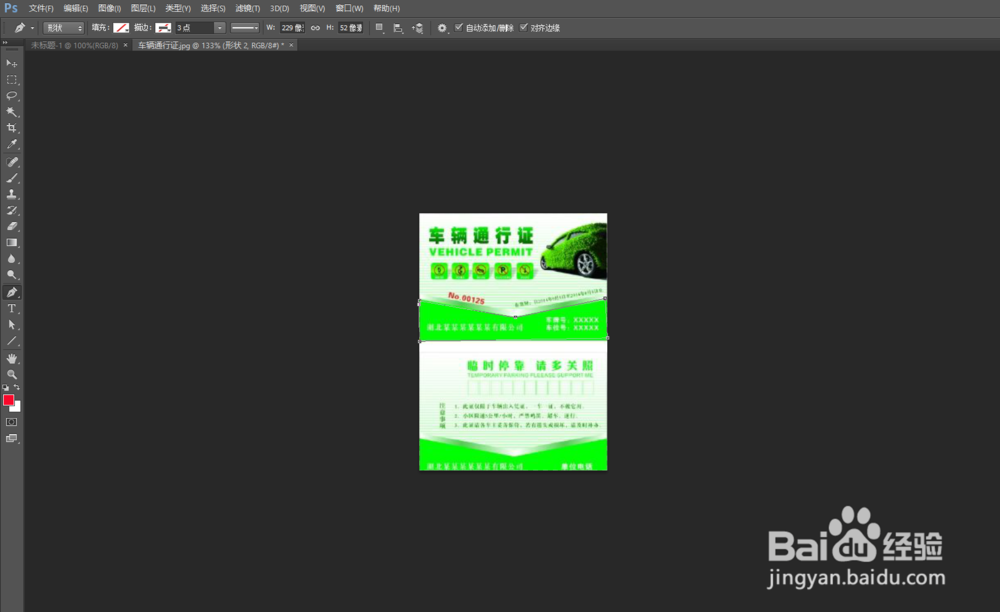
5、选择左侧的工具栏中的直接选择工具,按住ctrl+enter键将钢笔锚点变换成选区

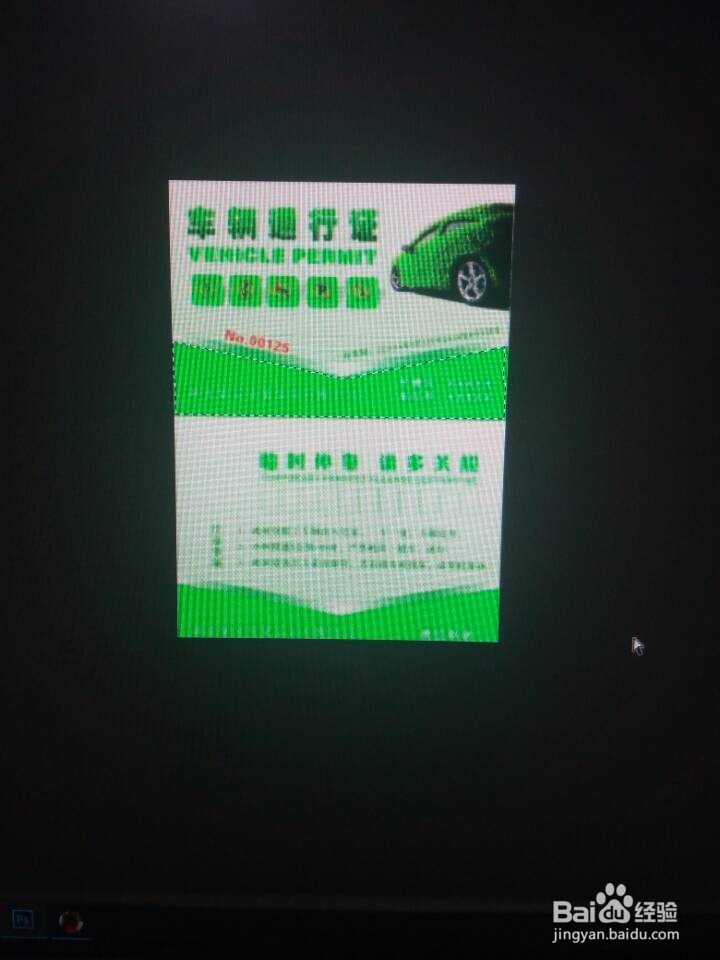
6、最后按住快捷键中的ctrl+j键复制图层,这样用钢笔工具的锚点绘制的图像就出来了,如果多个图层可按ctrl+g键将多个图层打包为一个总的图层


时间:2026-05-04 17:17:03
1、首先打开photoshop页面
2、单击新建按钮确定并创建面板
3、单击左上角的文件菜单命令里边的打开,将其导入素材
4、选择钢笔工具,描绘下图的路径,并用ctrl快捷键修改锚点
5、选择左侧的工具栏中的直接选择工具,按住ctrl+enter键将钢笔锚点变换成选区
6、最后按住快捷键中的ctrl+j键复制图层,这样用钢笔工具的锚点绘制的图像就出来了,如果多个图层可按ctrl+g键将多个图层打包为一个总的图层
