xp任务栏跑到系统的左边,怎么修复了

 时间:2026-04-21 17:00:07

1、方法1、手动调整任务栏。鼠标左键按住任务栏一直往下拖,拖到系统的最下面,如下图所示:

xp任务栏跑到系统的左边,怎么修复了

2、把鼠标放在任务栏蓝色条带的最上面,然后出现上下箭头的图标,然后鼠标左键按住往下拉直到拉不动娃追此为止,如下图所示:

xp任务栏跑到系统的左边,怎么修复了

xp任务栏跑到系统的左边,怎么修复了

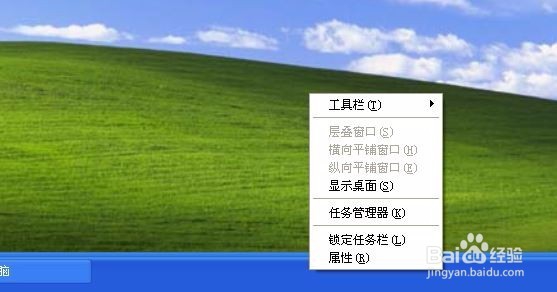
3、然后鼠标右键任务栏锁定任务栏,如下图所示:

xp任务栏跑到系统的左边,怎么修复了

4、方法2、使用工具修复。打开360安全卫士-》功能大全-》搜人工服务,如下图所示:

xp任务栏跑到系统的左边,怎么修复了

xp任务栏跑到系统的左边,怎么修复了

5、点人工服务窗屈裕口左侧的热门工具,右侧搜任务栏异常,然后点任务栏跑到上面右侧的立即修复,摸匠中间提示点确定,如下图所示:

xp任务栏跑到系统的左边,怎么修复了

xp任务栏跑到系统的左边,怎么修复了

6、经过上述步骤后,现在发现任务栏显示正常,本次修复结束。

xp任务栏跑到系统的左边,怎么修复了

  • Win10文件夹背景变黑怎么办
  • 如何解决Win10右下角任务栏图标乱跳乱动问题
  • win10任务栏不见了怎么办
  • win10每次开机桌面图标都会乱了怎么办
  • 如何清除系统临时文件(WIN7)
  • 热门搜索
    怎么隐藏qq账号 菜丸子的家常做法 cad快捷键命令大全 怎么查电脑内存 解梦破解大全查询 牛肉丝怎么炒才嫩 黄褐斑怎么去掉 辟谷方法 西安财经大学怎么样 神调大全