Tanner L-edit中图案的水平和竖直分割

 时间:2026-02-14 07:25:20

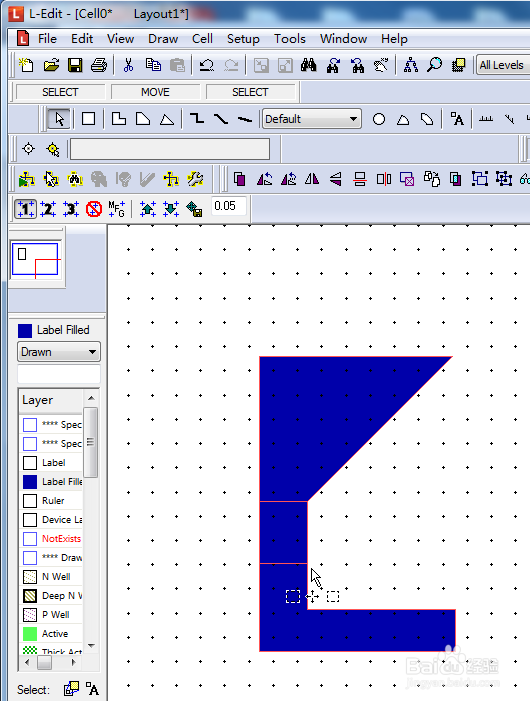
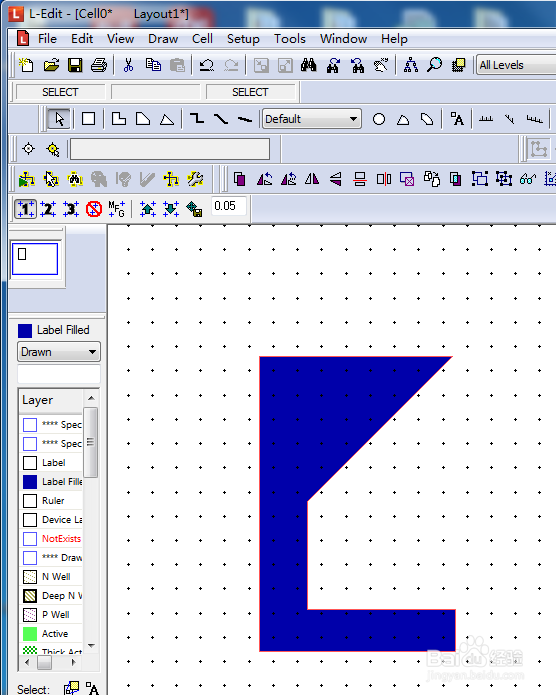
1、第一步还是画出一个图案以便操作。

Tanner L-edit中图案的水平和竖直分割

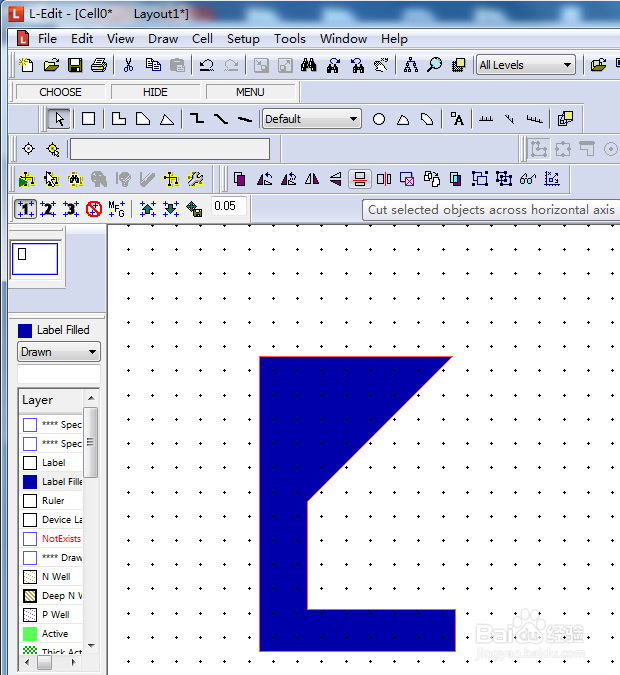
2、选中图案,点击【Cut selected objects across horizontal axis】
Tanner L-edit中图案的水平和竖直分割

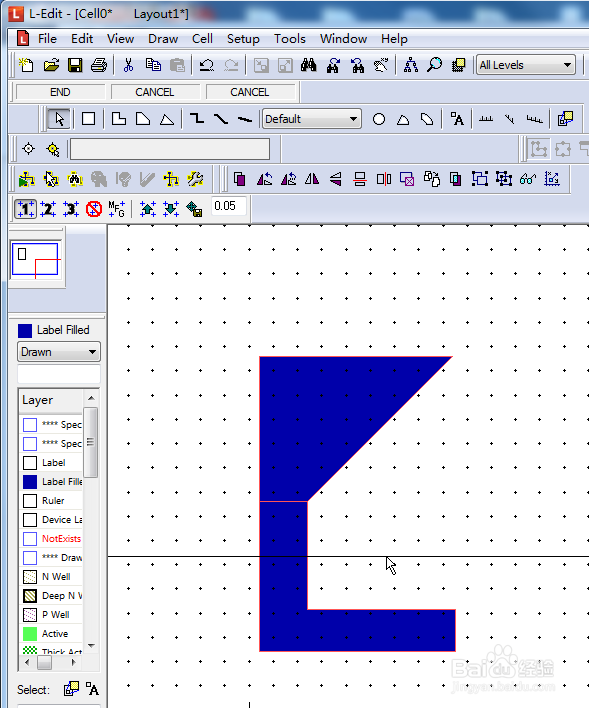
3、看到一条水平直线出现,随着鼠标移动,选择需要分割的位置,点击【左键】确定。之后会看到刚选择的位置能看到新的边线,这里是红色的线。
Tanner L-edit中图案的水平和竖直分割

Tanner L-edit中图案的水平和竖直分割

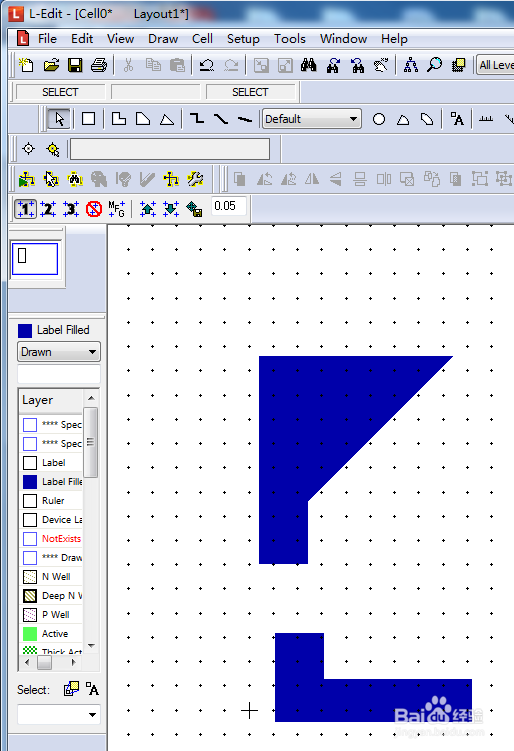
4、这里,移动下半部分,确认图案被分割了成两部分。

Tanner L-edit中图案的水平和竖直分割

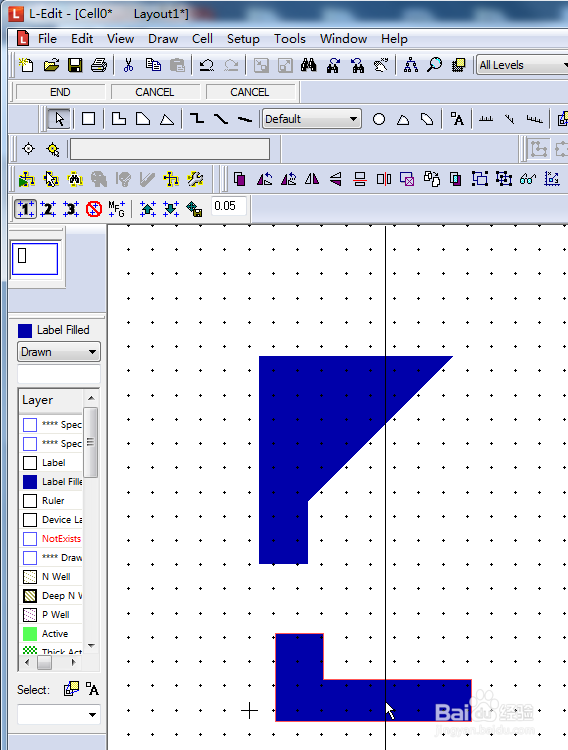
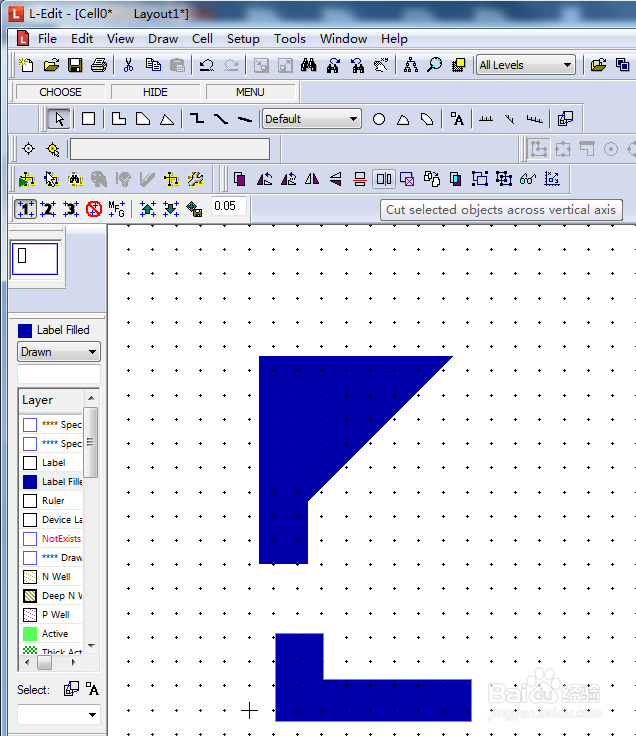
5、竖直分割的图标在刚刚的水平分割右边。选择图案,点击【Cut selected objects across vertical axis】,选定位置,左键确认。
Tanner L-edit中图案的水平和竖直分割

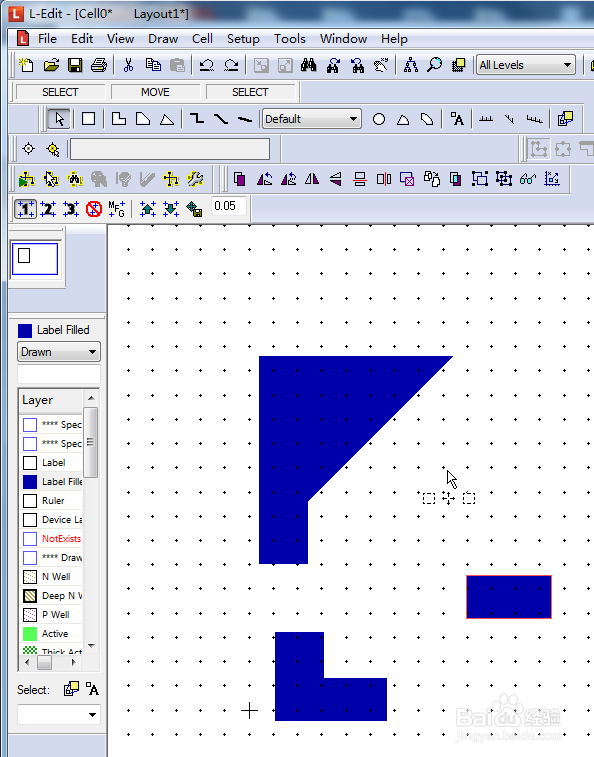
6、可以看到图案也被分割成左右两个部分了。

Tanner L-edit中图案的水平和竖直分割

Tanner L-edit中图案的水平和竖直分割

  • ArcMap如何自动矢量化
  • 列表可以嵌套在Python中
  • TracePro怎么把单位改成毫米
  • EXCEL图表如何添加数据系列
  • 旋转调节三维图表视觉角度方法 旋转三维图表
  • 热门搜索
    隐藏的文件夹怎么恢复 河北旅游景点 入团志愿书怎么填 宁波东钱湖旅游学校 杭州千岛湖旅游攻略 旅游用品 漠河旅游 我可以歌词 凉拌银耳的家常做法 小麦粉可以做什么