PPT怎么将Excel表格以图标对象方式插入

 时间:2026-02-16 07:55:24

1、打开PPT,点击“插入”。

PPT怎么将Excel表格以图标对象方式插入

2、点击“对象”按钮。

PPT怎么将Excel表格以图标对象方式插入

3、点击左方“由文件创建”。

PPT怎么将Excel表格以图标对象方式插入

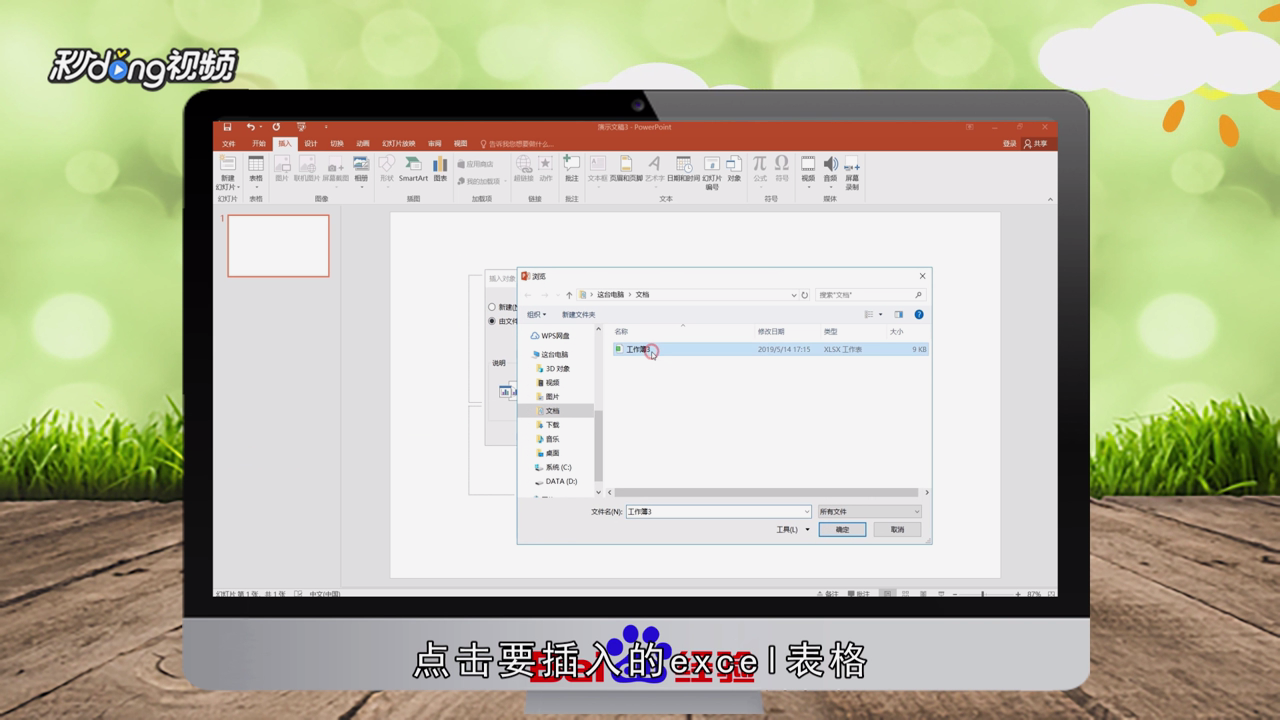
4、点击“浏览”,点击要插入的excel表格。

PPT怎么将Excel表格以图标对象方式插入

5、选择右侧“显示为图标”的复选框。

PPT怎么将Excel表格以图标对象方式插入

6、点击“确定”即可。

PPT怎么将Excel表格以图标对象方式插入

7、总结如下。

PPT怎么将Excel表格以图标对象方式插入

  • PPT 2013中如何嵌入Excel文件并以图标形式显示
  • ppt中如何嵌入excel文档
  • 怎么在ppt中插入excel表格
  • PPT怎样插入一个已经做好的excel表格
  • ppt中怎么插入excel工作表?
  • 热门搜索
    桑叶泡水喝的功效 凤凰城旅游 如何建微信群 云南石林旅游攻略 首都师范大学科德学院怎么样 192.168.1.1 路由器 如何化妆 如何查车辆违章 无线路由器有辐射吗 榆林周边旅游景点大全