WPS2019 Word怎么制作餐饮收支表

 时间:2026-04-22 17:37:54

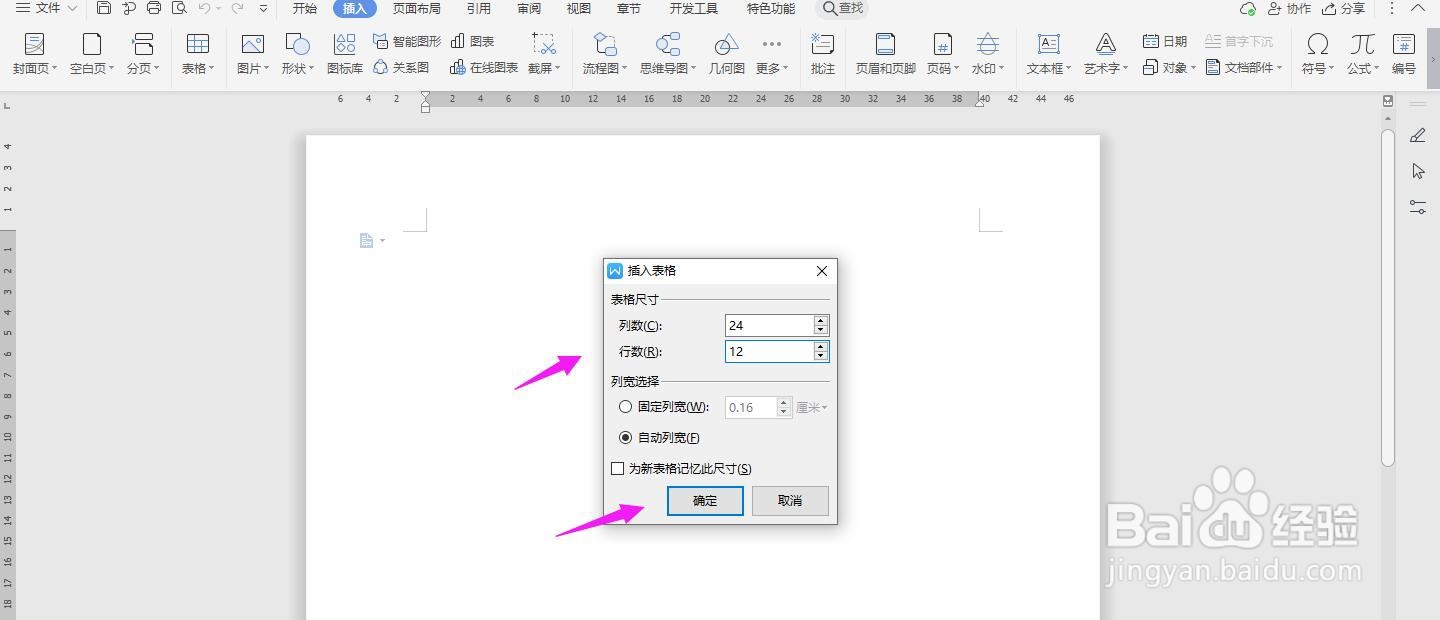
1、打开Word文档,点击导航栏上的“插入-表格”,选择“插入表格”

WPS2019 Word怎么制作餐饮收支表

2、插入“24列;12行”表格,点击“确定”

WPS2019 Word怎么制作餐饮收支表

3、选中表格,点击“表格工具-对齐方式”中的“水平居中”

WPS2019 Word怎么制作餐饮收支表

4、如下图所示一一对应输入内容

WPS2019 Word怎么制作餐饮收支表

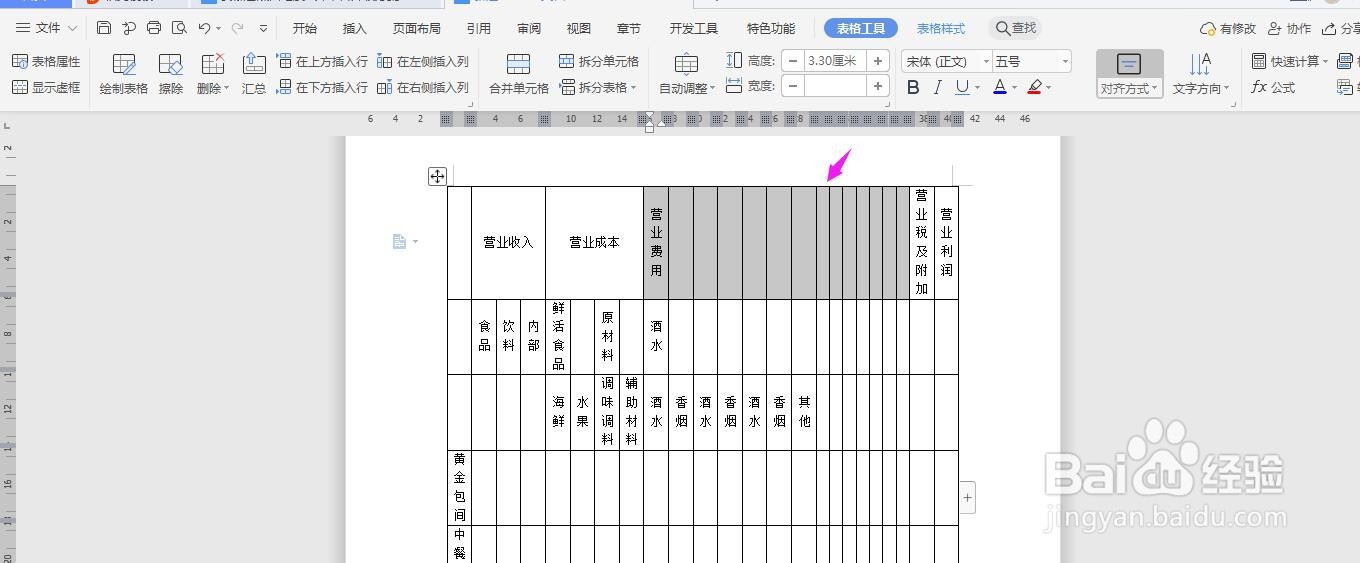
5、选中上面的单元格,点击“合并单元格”

WPS2019 Word怎么制作餐饮收支表

6、选中下面的单元格,点击“合并单元格”

WPS2019 Word怎么制作餐饮收支表

7、再选中下面的单元格,点击“合并单元格”

WPS2019 Word怎么制作餐饮收支表

8、再选中下面的单元格,点击“合并单元格”

WPS2019 Word怎么制作餐饮收支表

9、再选中单元格并合并

WPS2019 Word怎么制作餐饮收支表

10、再选中单元格并合并

WPS2019 Word怎么制作餐饮收支表

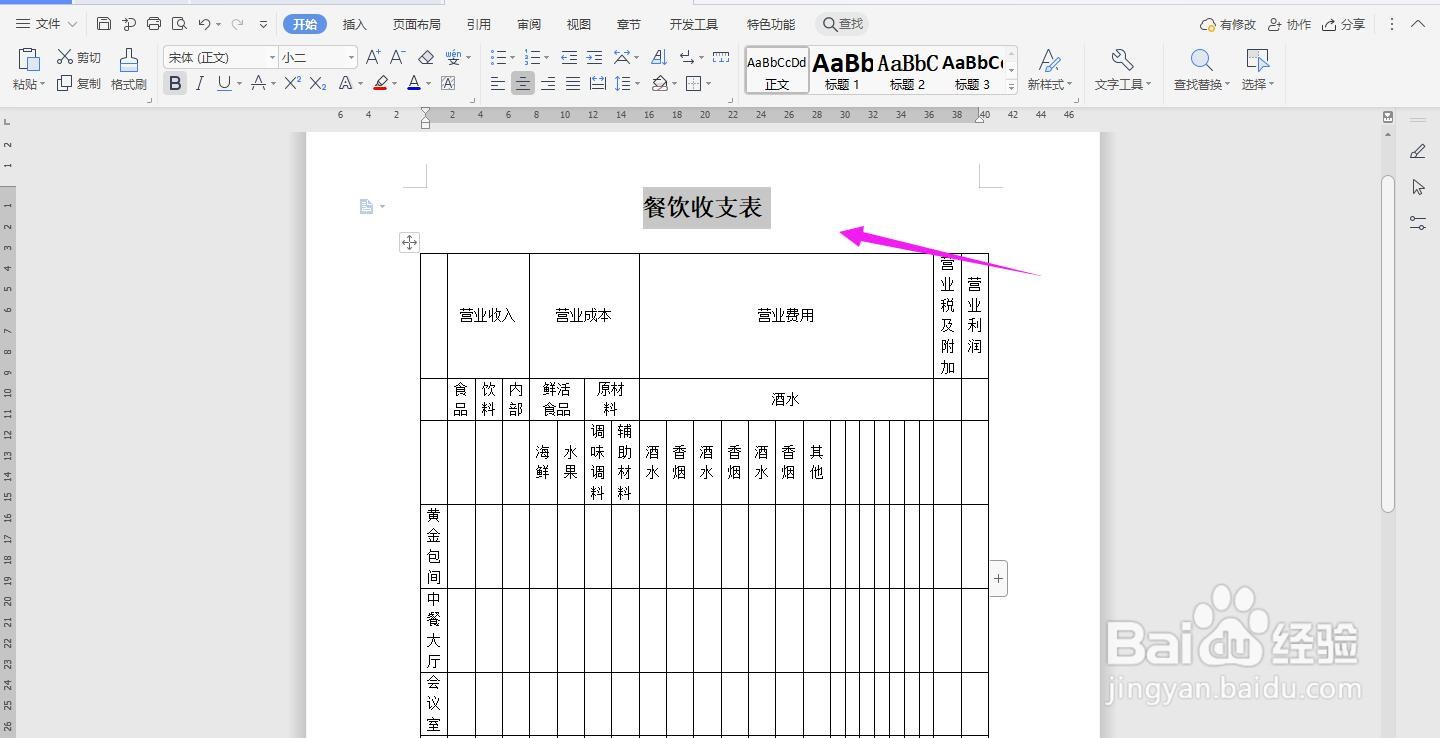
11、在表格上面输入“餐饮收支表”加粗、放大、居中,这样表格就制作完成了

WPS2019 Word怎么制作餐饮收支表

  • 小餐厅记账excel表格怎么做
  • 食堂收入和支出表格怎么做
  • 电脑新手如何学做账
  • 用Excel如何快速制作餐饮部成本明细表
  • 怎么制作记账表格
  • 热门搜索
    二维码怎么制作 睾酮低怎么办 黄体破裂是怎么回事 耳鸣是什么原因引起的怎么治疗 拉不出来大便怎么办 美图秀秀怎么换背景 胃肠功能紊乱怎么调理 ipad怎么清理内存垃圾 伊莱克斯冰箱怎么样 logo怎么设计