使用CAD绘制中等水量洗碗机

 时间:2026-04-29 07:41:54

1、打开CAD,使用圆工具绘制一个圆,如下图。

使用CAD绘制中等水量洗碗机

2、使用直线工具绘制一条横线,如下图。

使用CAD绘制中等水量洗碗机

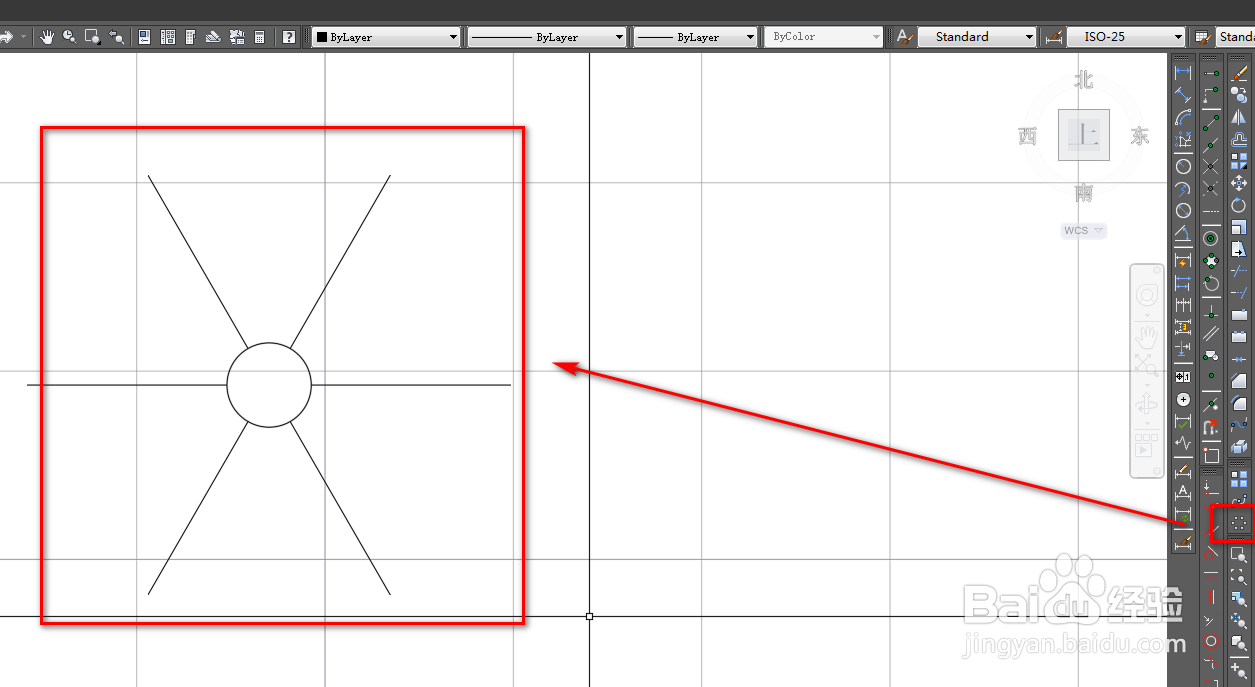
3、使用环形阵列工具,将横线围着圆环形阵列,如下图。

使用CAD绘制中等水量洗碗机

4、双击阵列,修改项数,如下图。

使用CAD绘制中等水量洗碗机

5、使用旋转工具,将阵列旋转45度,如下图。

使用CAD绘制中等水量洗碗机

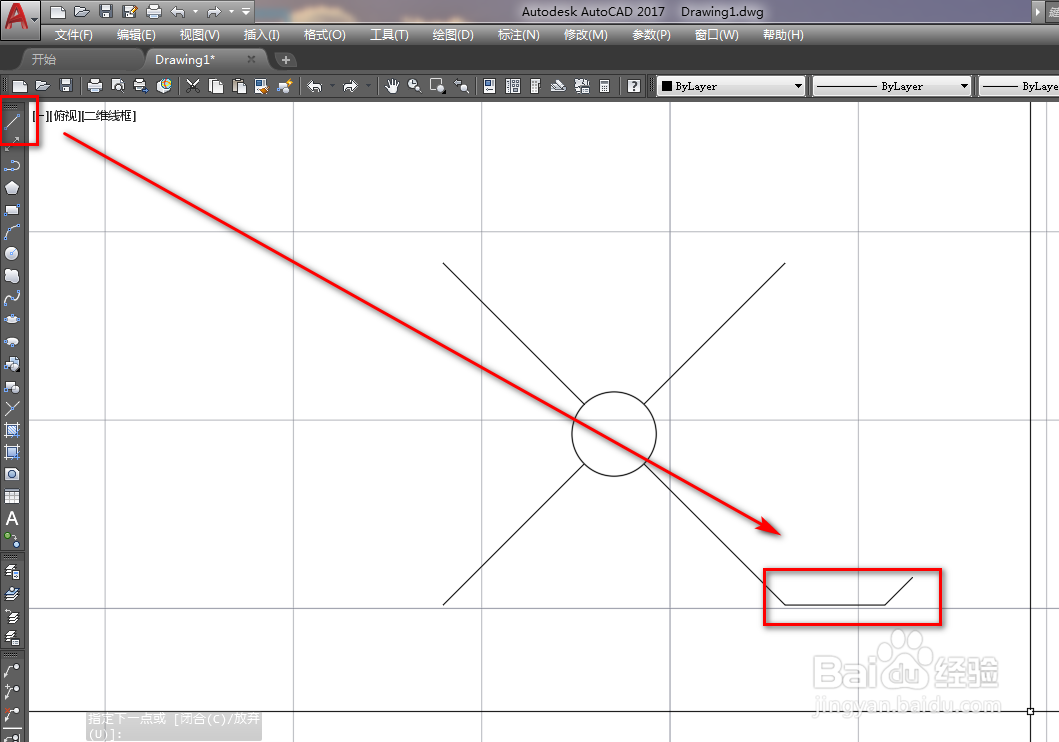
6、使用直线工具绘制一条折线,如下图。

使用CAD绘制中等水量洗碗机

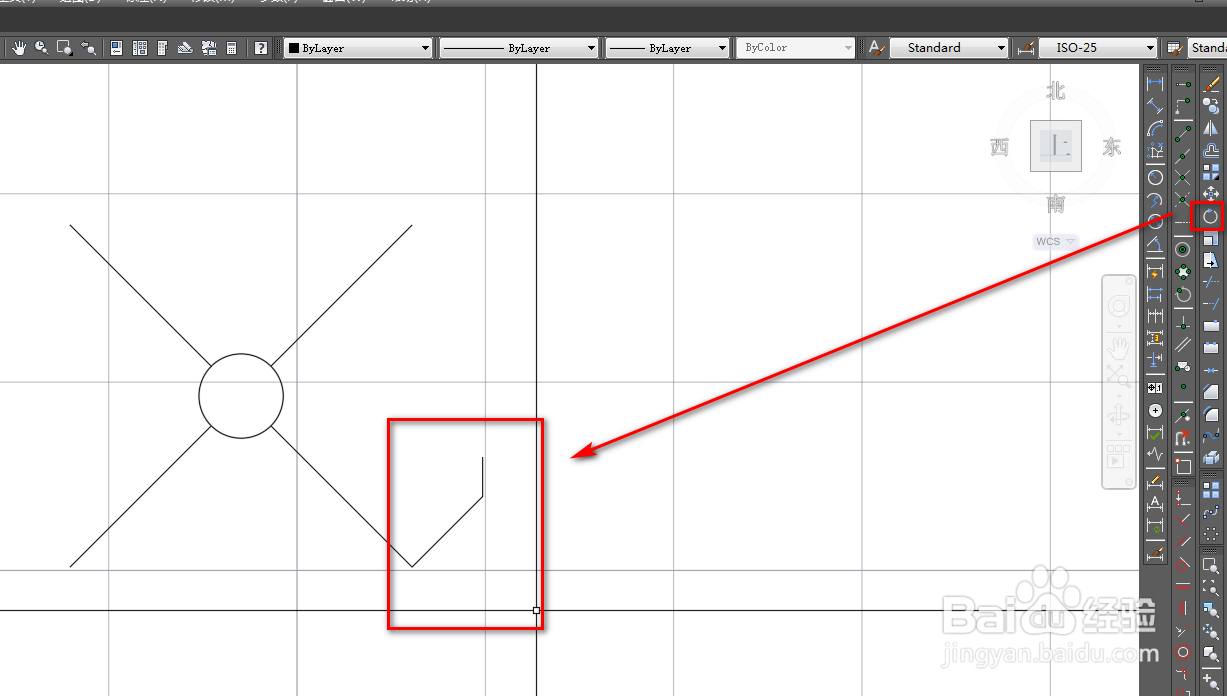
7、再次使用旋转工具,将折线旋转45度,如下图。

使用CAD绘制中等水量洗碗机

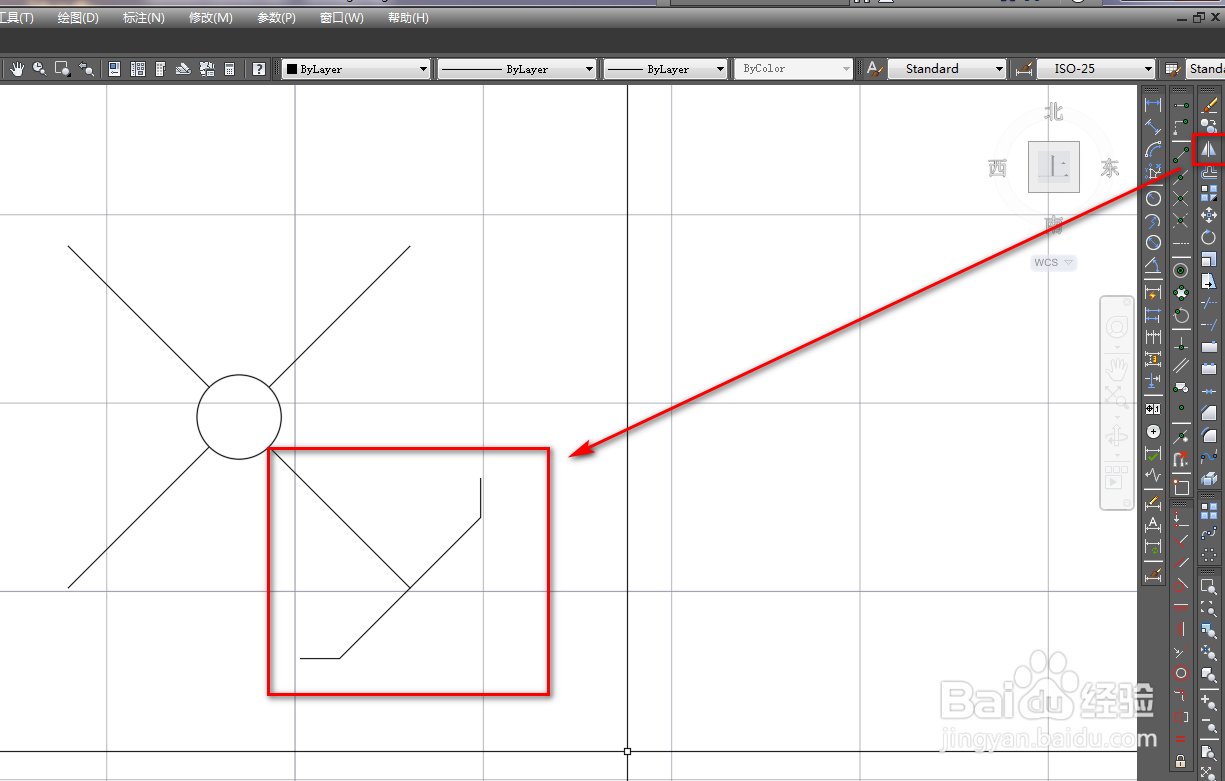
8、使用镜像工具将折线沿着阵列的一条线段做镜像,如下图。

使用CAD绘制中等水量洗碗机

9、使用平移工具,将两端折线向右下方平移

使用CAD绘制中等水量洗碗机

10、选中圆,使用删除工具将其删除,如下图。

使用CAD绘制中等水量洗碗机

11、这样就完成了中等水量洗碗机图形符号的绘制,如下图。

使用CAD绘制中等水量洗碗机

  • 如何在BIGEMAP中打开CAD shp kml excel、txt等
  • 如何用CAD扣图案LOGO
  • CAD2020怎么设置快捷菜单总是启用
  • CAD中的窗口颜色如何改变?
  • AutoCAD如何用pe命令合并多条线段
  • 热门搜索
    产后妊娠纹怎么消除 婴儿老吐奶怎么办 强拆怎么办 剁椒怎么做 怎么能怀孕 胃痉挛是怎么引起的 怎么能让胸变大 电脑怎么搜索文件 动脉硬化怎么治 怎么折蝴蝶结