1、在电脑上打开QQ浏览器,点击右上角的主菜单按钮。

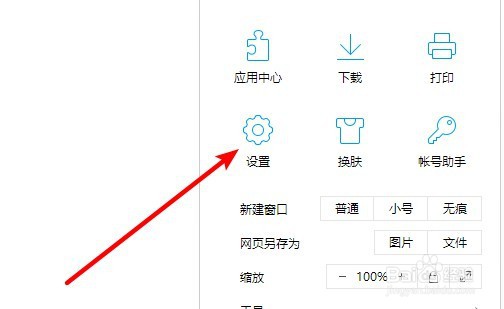
2、然后在打开的下拉菜单中点击设置图标。
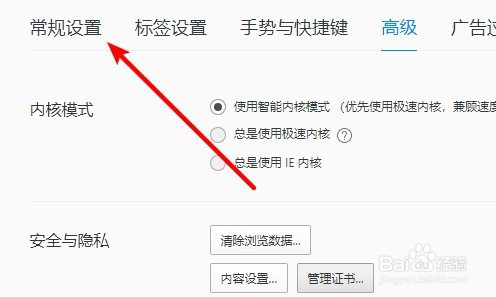
3、这时会打开QQ浏览器设置页面,点击常规设置选项卡。
4、然后点击截图设置中的图片格式下拉按钮。

5、在打开的下拉菜单中,选择要设置的图片格式菜单项就可以了。

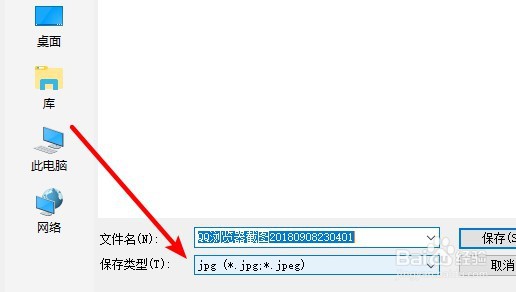
6、这样以后再保存图片的时候,就会默认使用刚刚设置的图片格式。
时间:2026-02-23 11:07:07
1、在电脑上打开QQ浏览器,点击右上角的主菜单按钮。
2、然后在打开的下拉菜单中点击设置图标。
3、这时会打开QQ浏览器设置页面,点击常规设置选项卡。
4、然后点击截图设置中的图片格式下拉按钮。
5、在打开的下拉菜单中,选择要设置的图片格式菜单项就可以了。
6、这样以后再保存图片的时候,就会默认使用刚刚设置的图片格式。
