1、点击【插入】→【图片】→【此设备】,选择含有签名的图片

2、点击图片右上方的图标,【文字环绕】选择第一个【四周型】,如下

3、选择【格式】→【校正】,选择一个合适的【亮度/对比度】

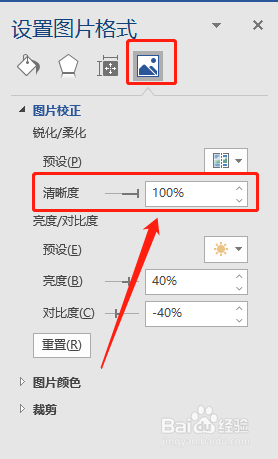
4、点击图片,鼠标右击,选择【设置图片格式】,将清晰度调至100%

5、这就将签名插入啦

时间:2026-04-22 03:35:26
1、点击【插入】→【图片】→【此设备】,选择含有签名的图片
2、点击图片右上方的图标,【文字环绕】选择第一个【四周型】,如下
3、选择【格式】→【校正】,选择一个合适的【亮度/对比度】
4、点击图片,鼠标右击,选择【设置图片格式】,将清晰度调至100%
5、这就将签名插入啦
