1、首先打开电脑,安装PR软件

2、安装好后双击打开pr,新建项目

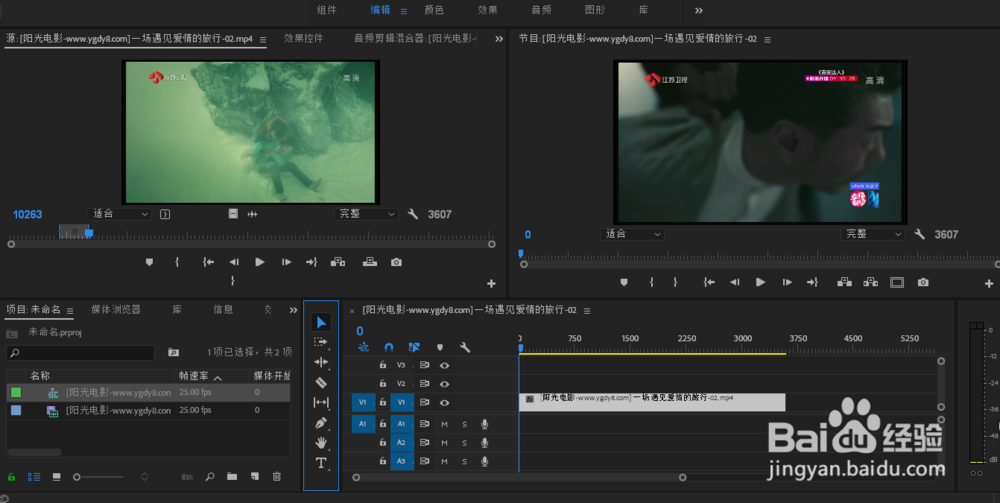
3、然后导入视频素材,将其导入序列编辑面板中,如图
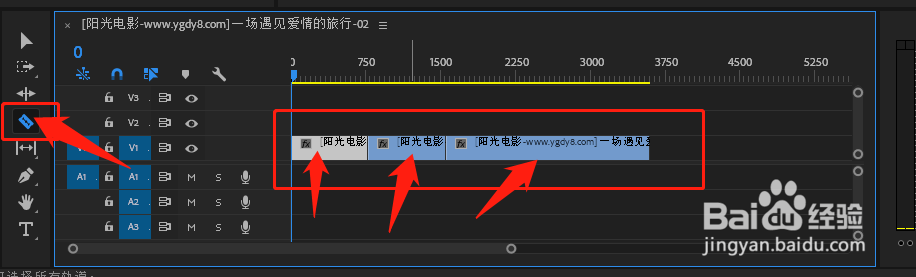
4、然后在序列编辑面板中将视频素材利用剃刀工具将其剪切成三段素材,如图
5、然后我们选中中间素材,点击右键,我们在下拉菜单中会看到有一个为“清除”还有一个“波纹删除”
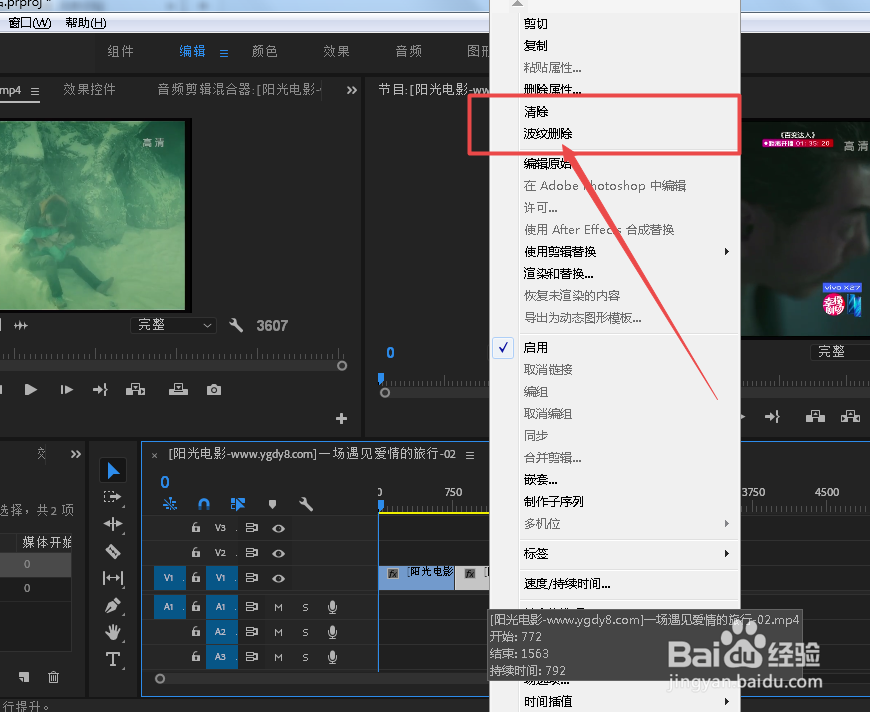
6、如果想要删除中间素材使得前后两段素材自动吸附的话,这里我们选择“波纹删除”就好了

时间:2026-04-24 02:27:58
1、首先打开电脑,安装PR软件
2、安装好后双击打开pr,新建项目
3、然后导入视频素材,将其导入序列编辑面板中,如图
4、然后在序列编辑面板中将视频素材利用剃刀工具将其剪切成三段素材,如图
5、然后我们选中中间素材,点击右键,我们在下拉菜单中会看到有一个为“清除”还有一个“波纹删除”
6、如果想要删除中间素材使得前后两段素材自动吸附的话,这里我们选择“波纹删除”就好了
