1、单击“插入”选项卡中“插图”的“SmartArt图形”按钮。

2、在弹出的“选择SmartArt图形”对话框左侧列表中选择“关系”选项。
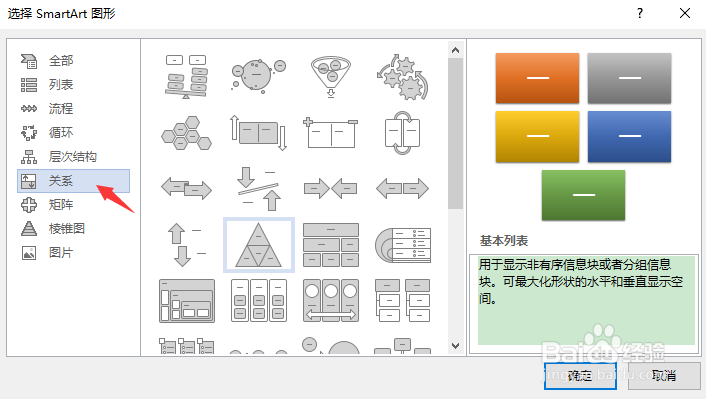
3、在右侧的SmartArt图形列表框中选择“平衡箭头”选项。

4、单击“确定”按钮,在图形中依次输人相应的信息,则“平衡箭头”图形能
够更清晰直观地将两者之间的涨跌关系表现出来,如图所示。

5、单击“格式”选项卡中“更改颜色”和“SmartArt样式”选项,在列表中进行相应的设置,图形最终的效果如图所示。

1、1、单击“插入”选项卡中“插图”的“SmartArt图形”按钮。
2、在弹出的“选择SmartArt图形”对话框左侧列表中选择“关系”选项。
3、在右侧的SmartArt图形列表框中选择“平衡箭头”选项。
4、单击“确定”按钮,在图形中依次输人相应的信息,则“平衡箭头”图形能
够更清晰直观地将两者之间的涨跌关系表现出来。
5、单击“格式”选项卡中“更改颜色”和“SmartArt样式”选项,在列表中进行相应的设置,图形最终的效果就出来了。
