ThinkPad电脑怎么样编辑Win10系统的Hosts文件

 时间:2026-02-14 17:41:59

1、右键点陕孝击开始按钮,总晃在弹出菜单选择“文件资源管理器”的菜单。
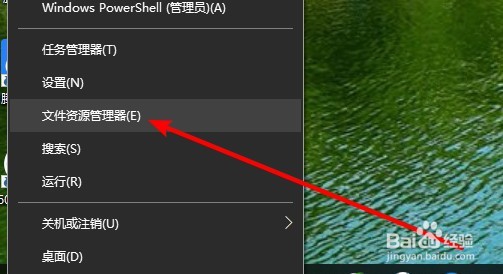
ThinkPad电脑怎么样编辑Win10系统的Hosts文件

2、然后在打开的地址栏中输入c:\Windows\System32\drivers\etc

ThinkPad电脑怎么样编辑Win10系统的Hosts文件

3、在打开的文件夹中找到hosts文件

ThinkPad电脑怎么样编辑Win10系统的Hosts文件

4、右键点击该文件,在弹出菜单中选择“打开方式”的菜单。

ThinkPad电脑怎么样编辑Win10系统的Hosts文件

5、然后在打开的窗口中选择“记事本”的菜单项。

ThinkPad电脑怎么样编辑Win10系统的Hosts文件

6、这样我们就可以打开hosts文哨边摸件,对其进行编辑就可以了。

ThinkPad电脑怎么样编辑Win10系统的Hosts文件

7、总结:

1、右键点击开始按钮,在弹出菜单选择“文件资源管理器”的菜单。

2、然后在打开的地址栏中输入c:\Windows\System32\drivers\etc

3、在打开的文件夹中找到hosts文件

4、右键点击该文件,在弹出菜单中选择“打开方式”的菜单。

5、然后在打开的窗口中选择“记事本”的菜单项。

6、这样我们就可以打开hosts文件,对其进行编辑就可以了。

  • 粗来玩传奇皇朝武林争霸什么时候开启怎么PK
  • lumia950无线充电怎么用
  • 戴尔笔记本设置u盘启动详细解析
  • 台式电脑怎么装xp系统
  • 如何设置光盘启动项
  • 热门搜索
    颧骨高怎么办 煤气中毒怎么办 小孩咳嗽有痰怎么办 鲁班尺怎么看 爱奇艺怎么下载视频 开根号怎么算 dnf吞噬魔怎么打 怎么看ip地址 if函数怎么用 脚臭怎么办快速去脚臭