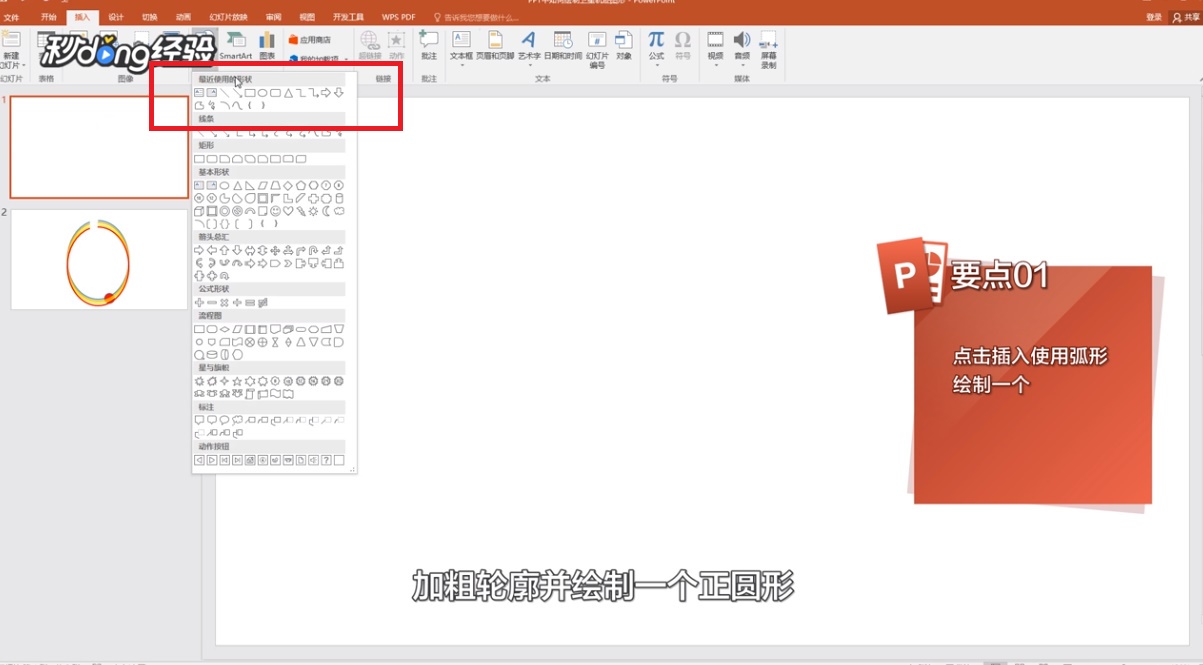
1、点击形状,点击弧形,绘制一个椭圆形轮廓。

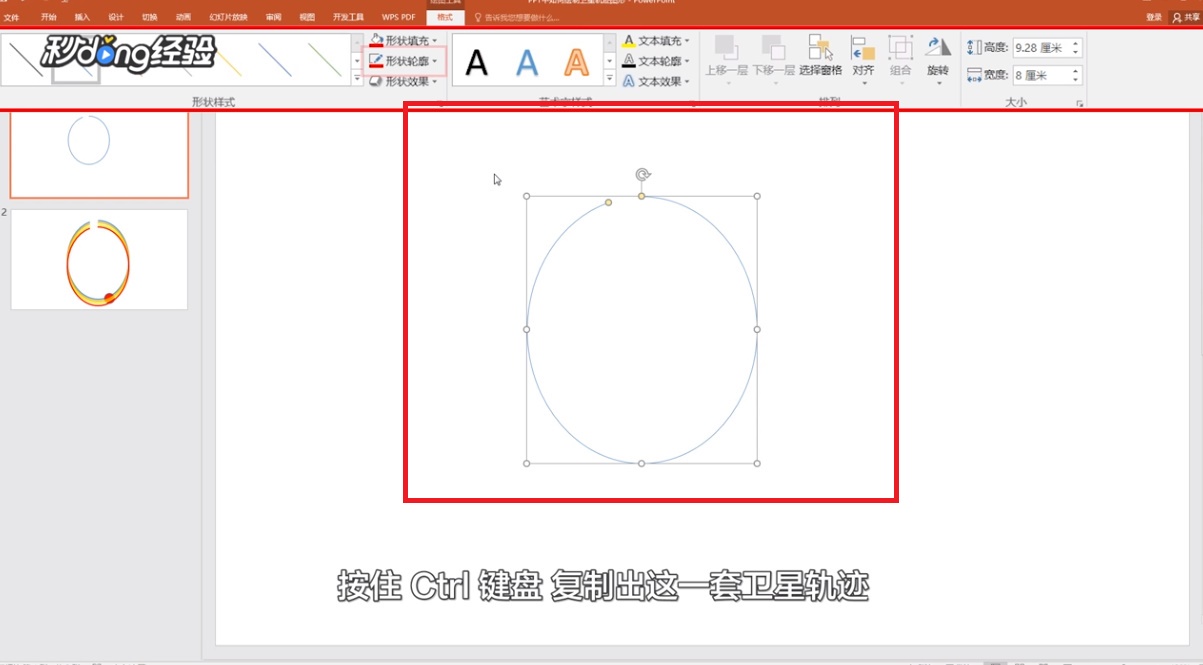
2、利用缺口的黄色调节钮设置,加粗轮廓并绘制一个正圆形。
3、充当轨道上的卫星,颜色为红色,按住Ctrl键,复制出一套卫星轨迹。
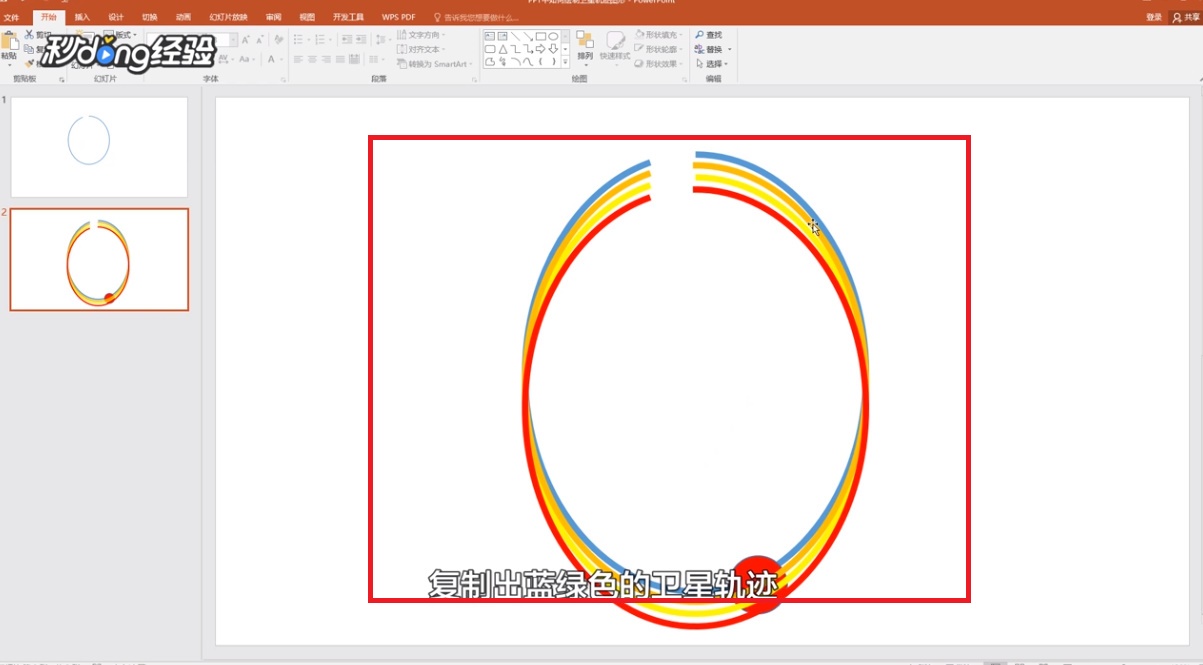
4、颜色为黄色,然后旋转,将其调整,复制出蓝绿色的卫星轨迹。
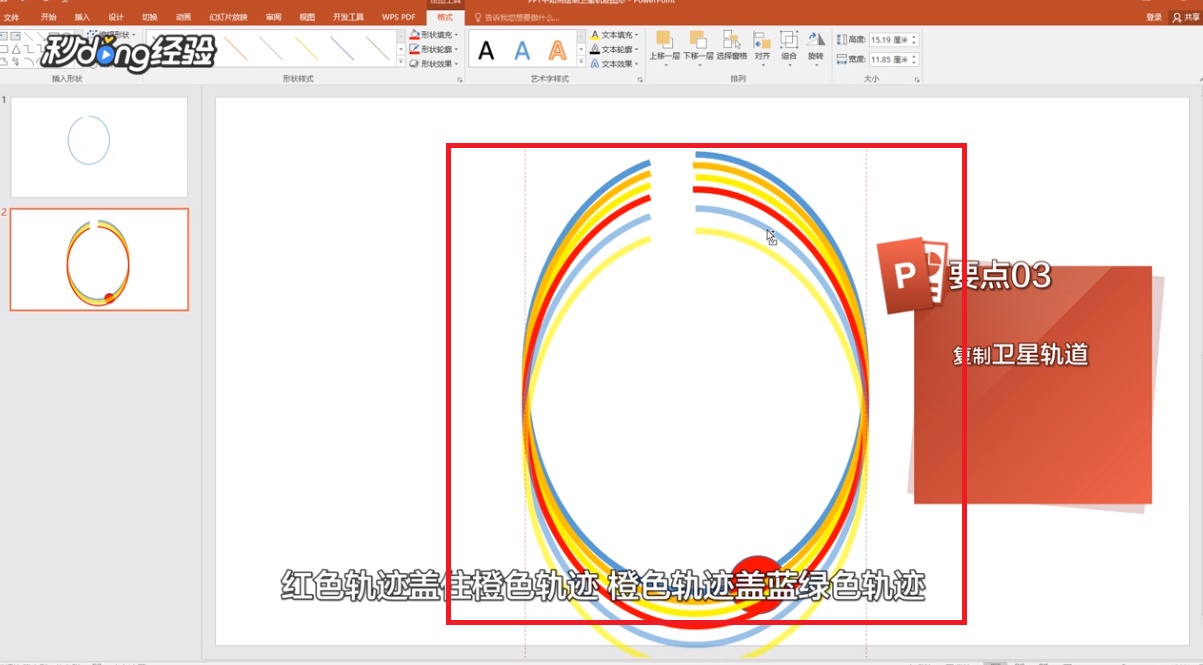
5、红色轨迹盖住橙色轨迹,橙色轨迹盖住蓝绿色轨迹。
6、插入文本框,写上PPT标题即可。

7、总结如下。

时间:2026-04-23 10:00:54
1、点击形状,点击弧形,绘制一个椭圆形轮廓。
2、利用缺口的黄色调节钮设置,加粗轮廓并绘制一个正圆形。
3、充当轨道上的卫星,颜色为红色,按住Ctrl键,复制出一套卫星轨迹。
4、颜色为黄色,然后旋转,将其调整,复制出蓝绿色的卫星轨迹。
5、红色轨迹盖住橙色轨迹,橙色轨迹盖住蓝绿色轨迹。
6、插入文本框,写上PPT标题即可。
7、总结如下。
