PowerPoint 2016怎么旋转文字到指定角度

 时间:2024-10-12 18:17:59

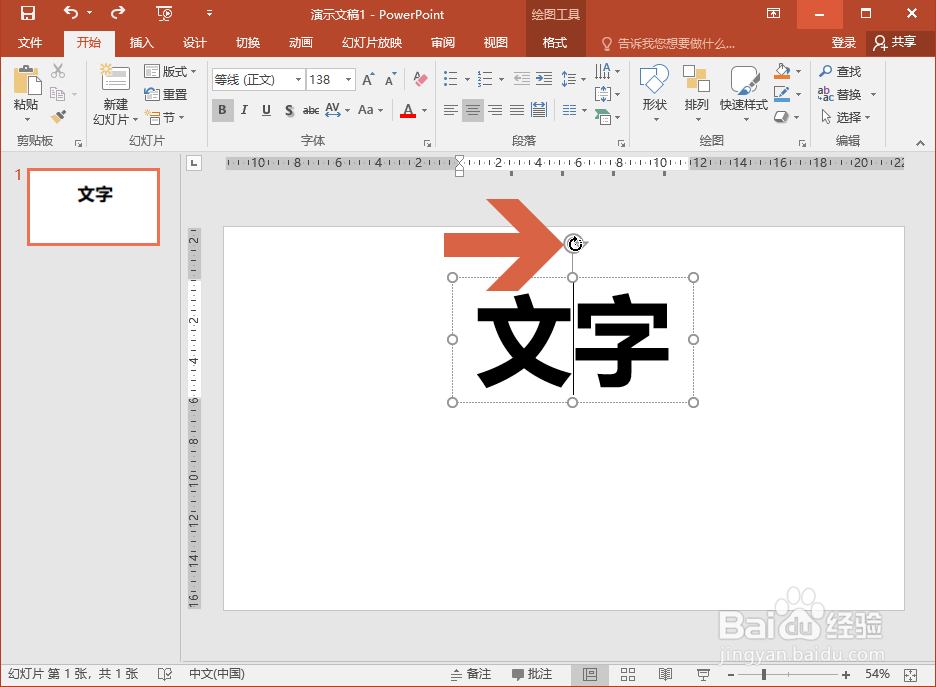
1、在要旋转的文字所在的文本框上点击鼠标左键,文本框上方会显示一个图示的旋转标志。
PowerPoint 2016怎么旋转文字到指定角度

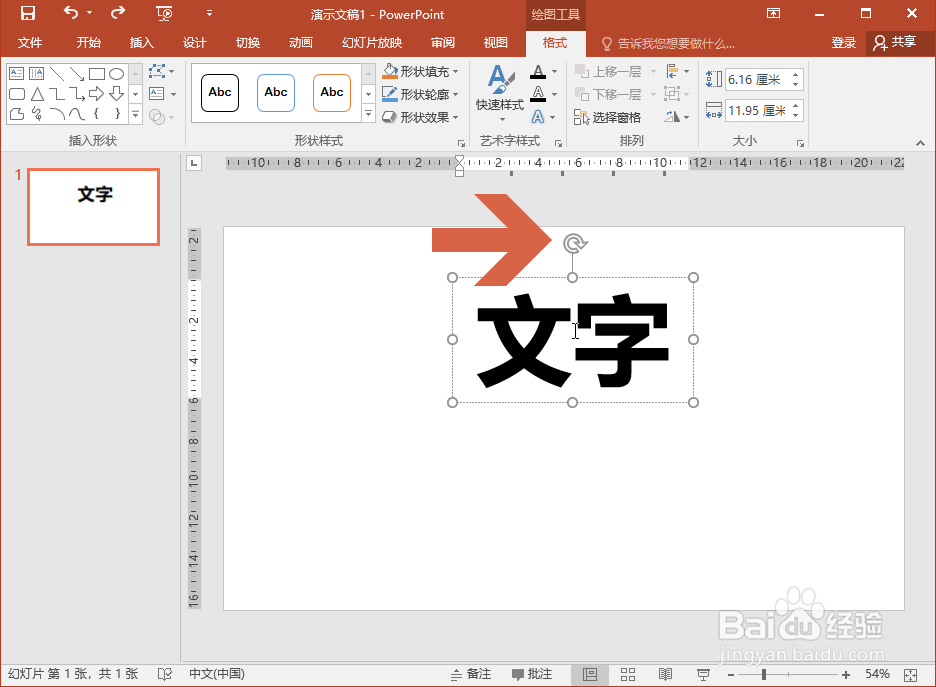
2、将鼠标指针指向旋转标志,指针会改变形状。

PowerPoint 2016怎么旋转文字到指定角度

3、这时按住鼠标左键,左右或者圆周拖动鼠标,该文字就会随之旋转。松开鼠标后即完成旋转。

PowerPoint 2016怎么旋转文字到指定角度

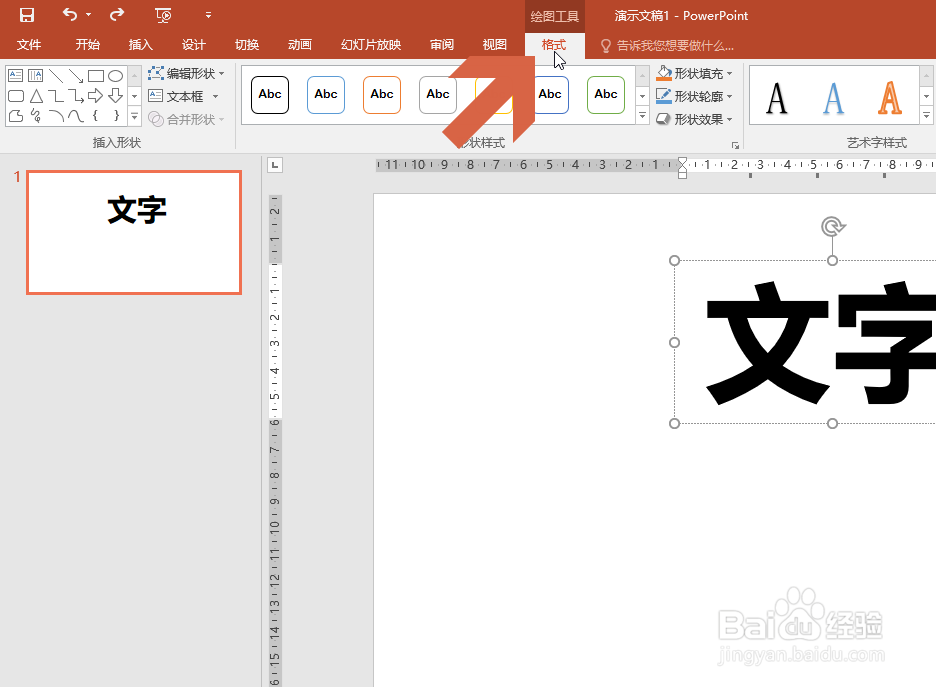
4、如果想指定文字的旋转角度,可在点击文本框后,点击打开【格式】菜单。

PowerPoint 2016怎么旋转文字到指定角度

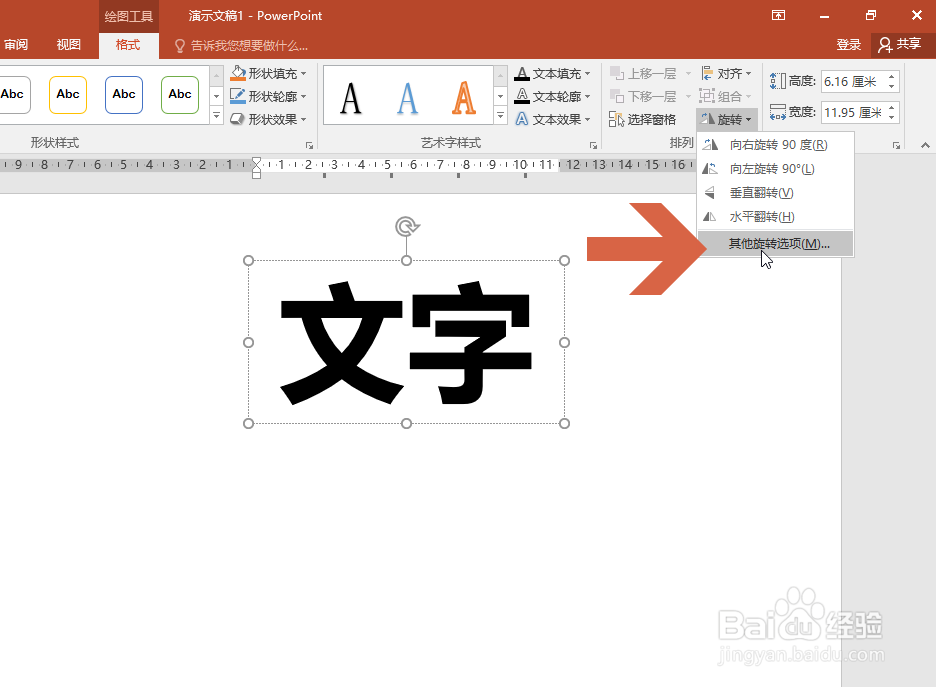
5、点击格式菜单中图示的【旋转】按钮,会弹出一个菜单,其中有一些旋转选项。

PowerPoint 2016怎么旋转文字到指定角度

6、点击菜单中的【其他旋转选项】。

PowerPoint 2016怎么旋转文字到指定角度

7、这时PowerPoint 2016页面右侧会出现任务窗格,在其中的旋转处输入要旋转的角度,按回车键即完成旋转。

PowerPoint 2016怎么旋转文字到指定角度
  • PPT如何旋转文字
  • PPT如何让字体旋转
  • PPT怎么旋转字体
  • PPT怎么旋转字体
  • PPT如何设置文字旋转90°
  • 热门搜索
    吃什么可以美白 郴州东江湖旅游攻略 新装修的房子怎么除甲醛 地弹簧怎么调 咔哇熊奶粉怎么样 怎么查看电脑配置信息 快递公司怎么加盟 山海天旅游度假区 怎么可以吃兔兔 广州旅游景点大全