ps怎么做出印章效果

 时间:2026-02-15 19:17:25

1、首先打开软件在工具栏中选择“椭圆形工具”在画布中绘制一个椭圆(如图)。

ps怎么做出印章效果

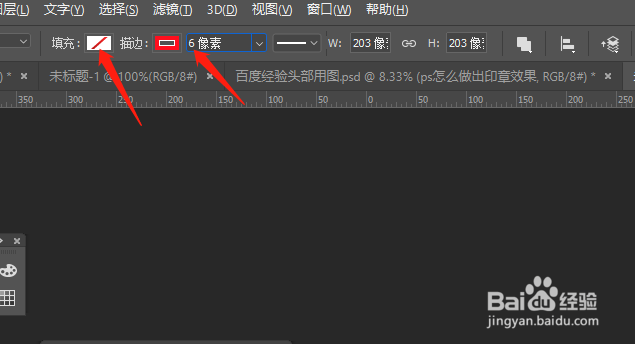
2、绘制好椭圆后去掉填充,把边框设置为红色,边框大小设置为6像素(如图)。
ps怎么做出印章效果

3、复制椭圆,并等比例缩小椭圆,去掉填充和边框,为文本建立路径(如图)。

ps怎么做出印章效果

4、在工具栏中选择文字工具,在上一步制作椭圆路径边框上点击,并输入文字(如图)。

ps怎么做出印章效果

5、选择形状工具并在属性栏中选择星型工具。在椭圆中间绘制五角星(如图)。

ps怎么做出印章效果

6、绘制完成后效果如下(如图)

ps怎么做出印章效果

7、总结:

1、绘制椭圆

2、设置边框

3、制作路径

4、输入文字

5、绘制图形

6、完成

  • Photoshop制作斑驳的纹理效果
  • PS保存图片出现“RAM”
  • ps做logo锯齿怎么修
  • 在AI2016中怎样将形状解组
  • ps临摹播放器界面
  • 热门搜索
    看看影视大全 钢琴谱大全 足球规则大全图解 好词语大全 梦幻西游副本攻略大全 硬盘读不出来怎么办 广式腊肠的做法大全 波子汽水怎么打开 vivox9怎么样 树简笔画图片大全