Excel比对函数vlookup怎么使用

 时间:2024-10-14 13:50:19

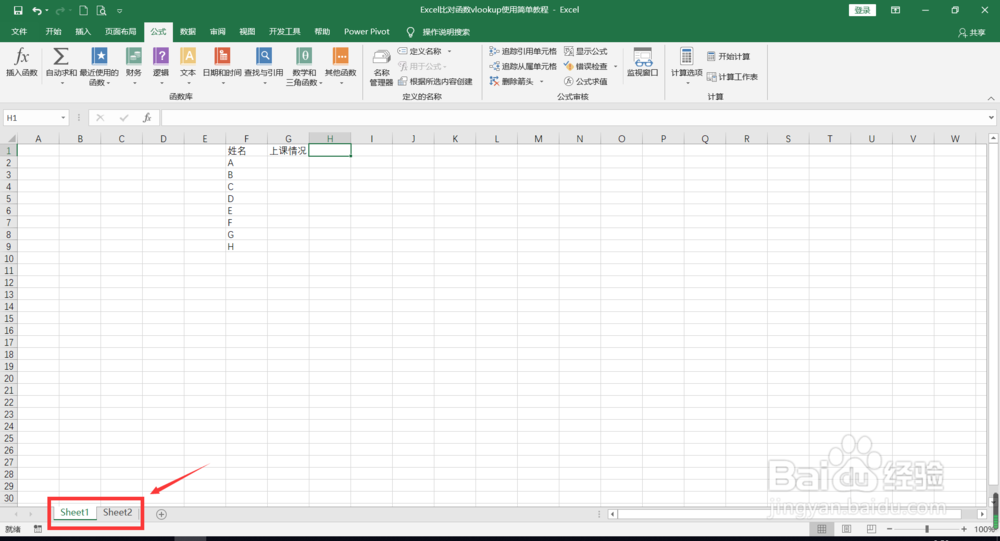
1、首先我们打开excel软件,打开需要对比的表格

Excel比对函数vlookup怎么使用

2、在下方我们可以看到表格1和表格二,在表1插入Vlookup函数

Excel比对函数vlookup怎么使用

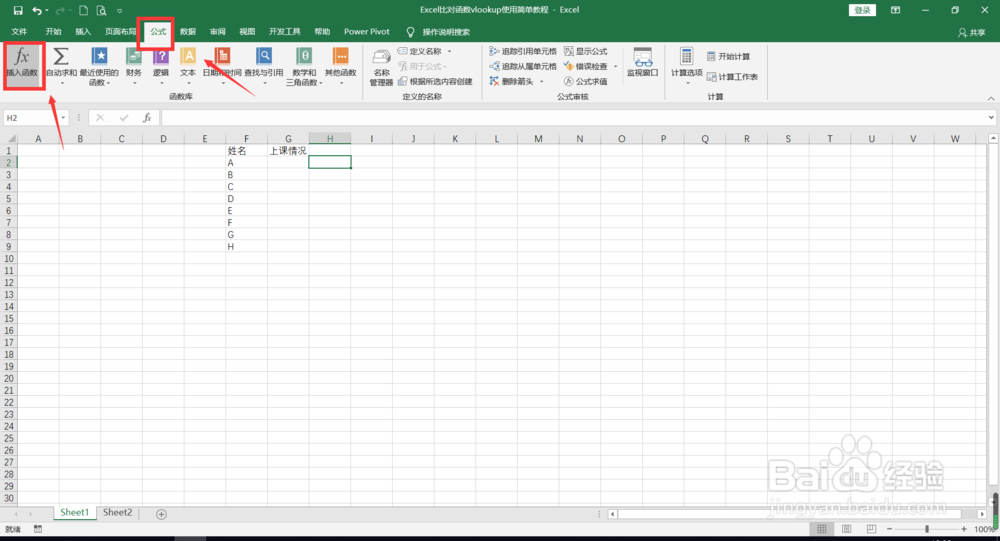
3、点击菜单栏中的公式,点击插入函数

Excel比对函数vlookup怎么使用

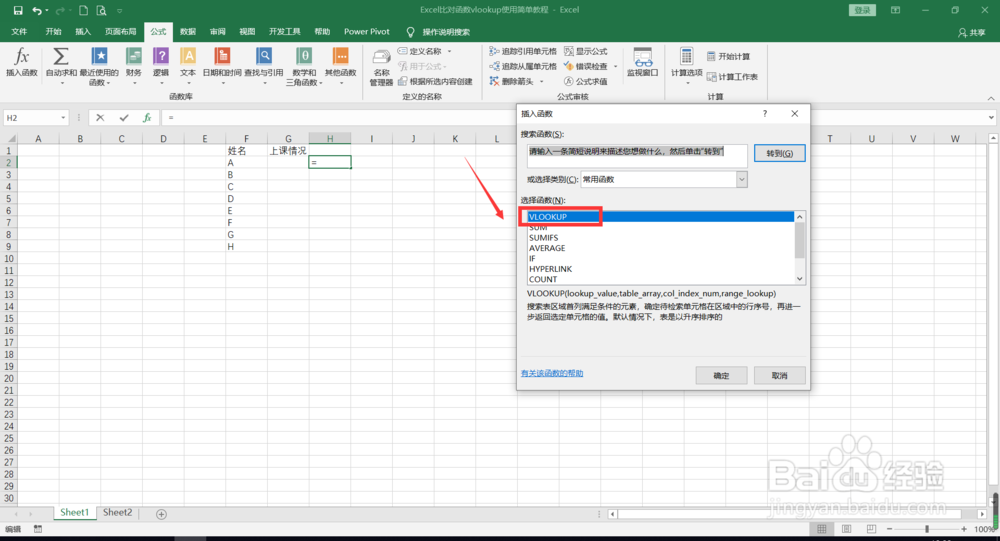
4、在弹出的对话框中,点击vlookup函数,点击确定

Excel比对函数vlookup怎么使用

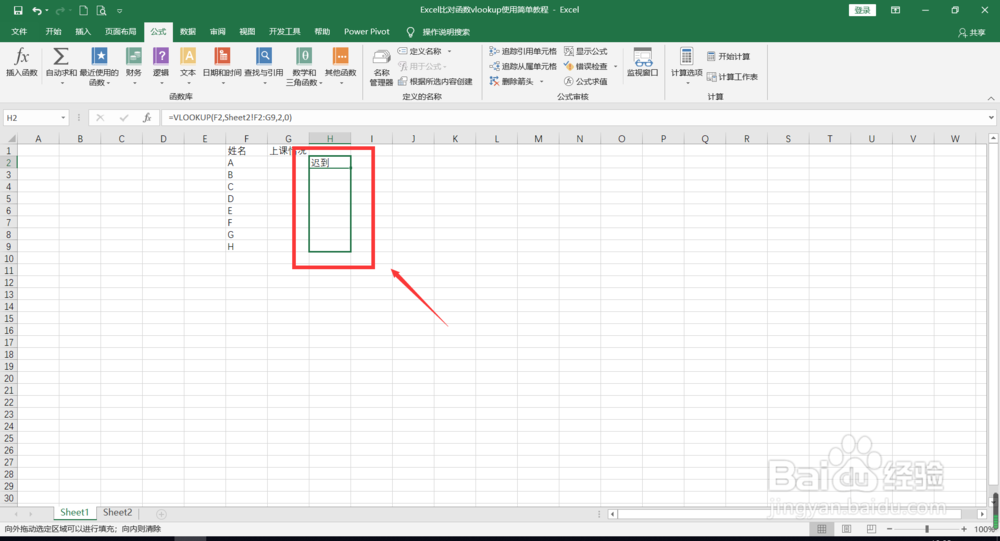
5、第一栏选择表格一的F2单元格,第二栏选择F2,G9单元格,第三栏输入2,第四栏输入0,点击确定
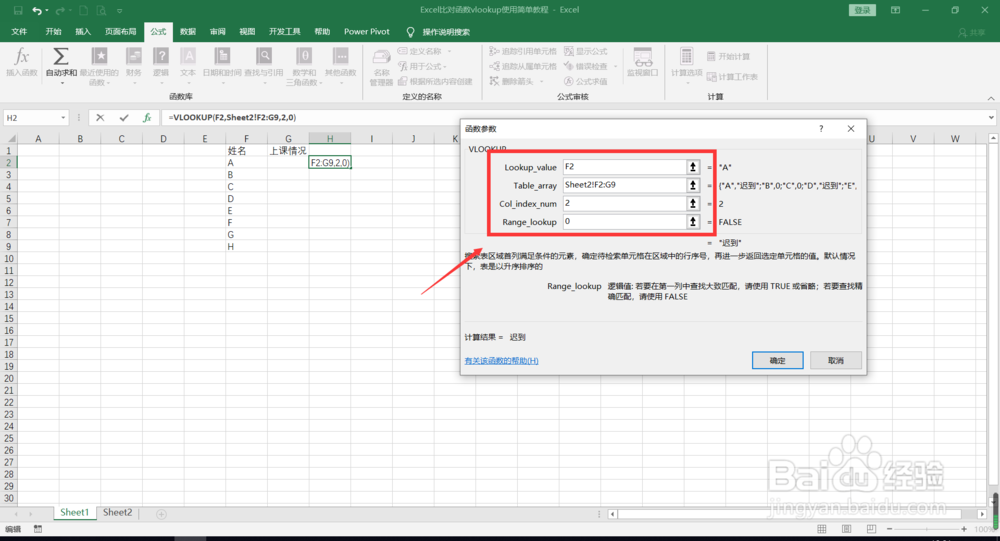
Excel比对函数vlookup怎么使用

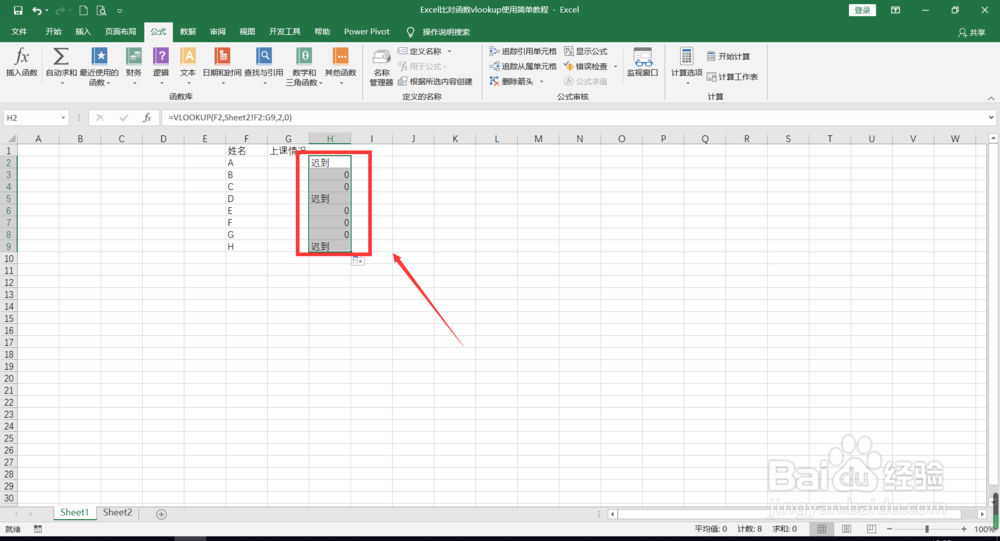
6、H2单元格右下角出现+号,向下拖动

Excel比对函数vlookup怎么使用

7、即可将表一和表二中的数据比对完成

Excel比对函数vlookup怎么使用
  • 在Excel中如何使用VLOOKUP比对
  • Excel如何用vlookup函数进行两个表格数据的对比
  • Excel如何用VLookup函数进行两个表格数据的对比
  • vlookup比对重复数据
  • 怎么用vlookup对比两个表格的差异
  • 热门搜索
    萍水相逢什么意思 什么是共济失调 什么是十进制计数法 2014是什么年 缺乏维生素的症状 咸鸭蛋怎么腌制才出油好吃 mcm是什么牌子 什么是放疗和化疗 什么饼不能吃 牛排怎么腌制