1、1,打开WPS EXCEL

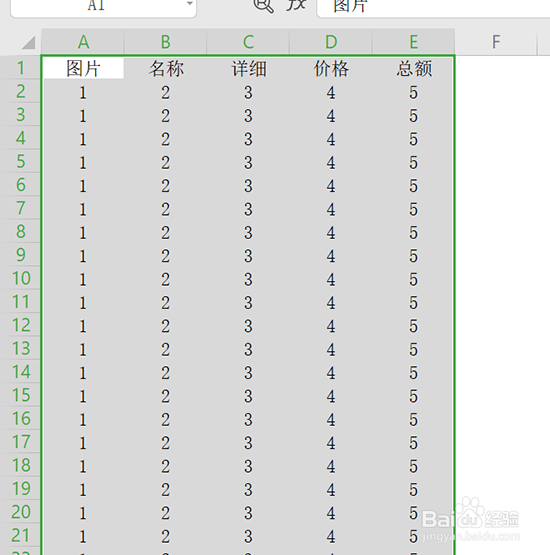
2、2,选中需要隔行填充颜色的单元格。
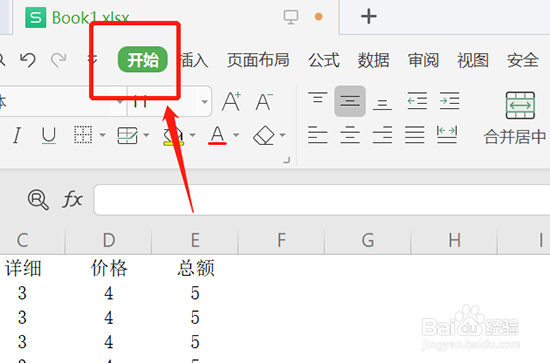
3、3,点击上方的“开始”。
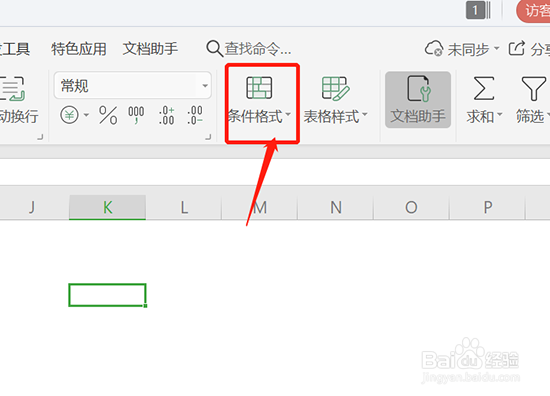
4、4,点击“条件格式”。
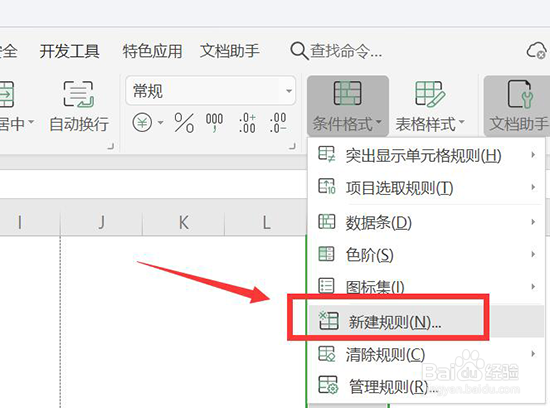
5、5,点击“新建规则”。
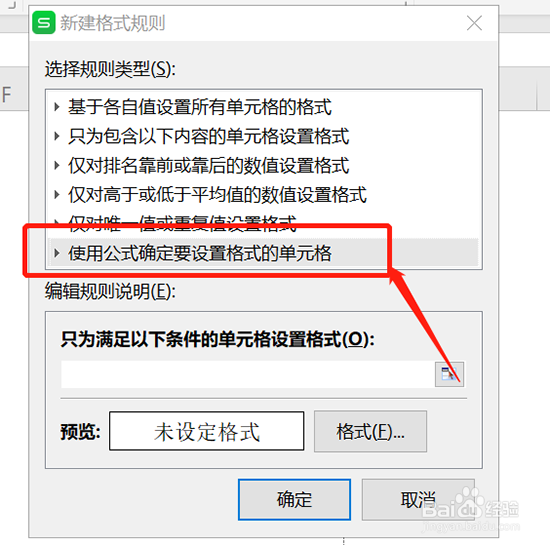
6、6,在对话框点击选择“使用公式确定要设置格式的单元格”。
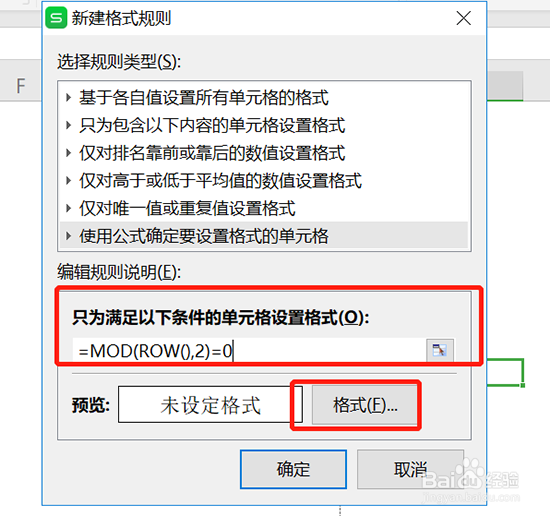
7、7,然后输入“=MOD(ROW(),2)=0”后点击“格式”。
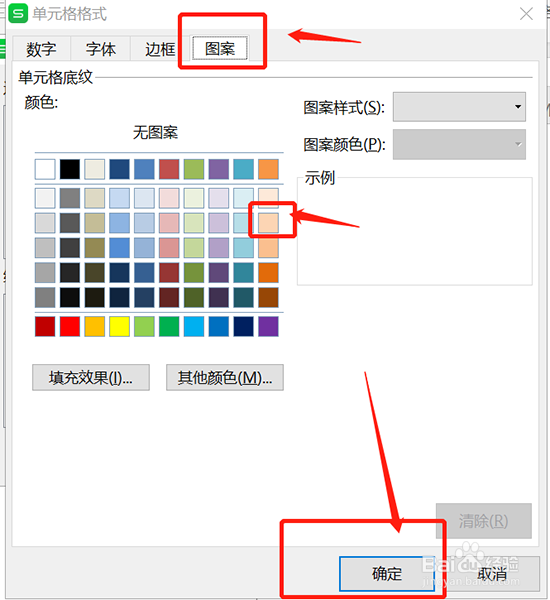
8、8,点击“图案”,再选择一种颜色,然后点击“确定”。
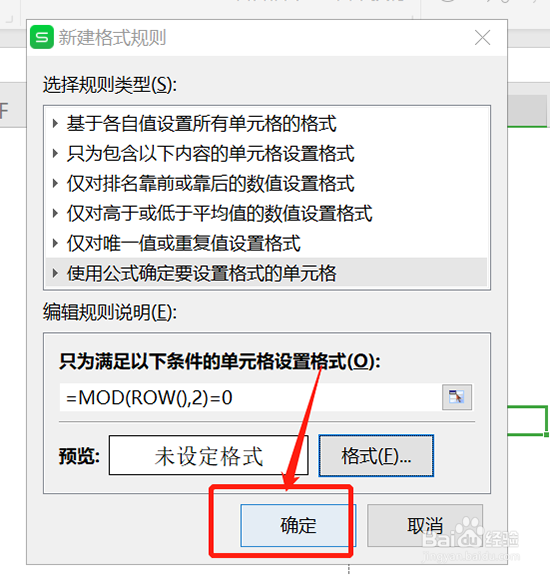
9、9,最后点击“确定”即可。
时间:2026-04-24 13:08:01
1、1,打开WPS EXCEL
2、2,选中需要隔行填充颜色的单元格。
3、3,点击上方的“开始”。
4、4,点击“条件格式”。
5、5,点击“新建规则”。
6、6,在对话框点击选择“使用公式确定要设置格式的单元格”。
7、7,然后输入“=MOD(ROW(),2)=0”后点击“格式”。
8、8,点击“图案”,再选择一种颜色,然后点击“确定”。
9、9,最后点击“确定”即可。
