用Excel如何做出立体效果的表格?

 时间:2026-02-14 21:09:21

1、首先全选表格,填充一个自己喜欢、看着舒服的颜色。

用Excel如何做出立体效果的表格?

2、选中一块区域,点击鼠标右键,选择【设置单元格格式】。

用Excel如何做出立体效果的表格?

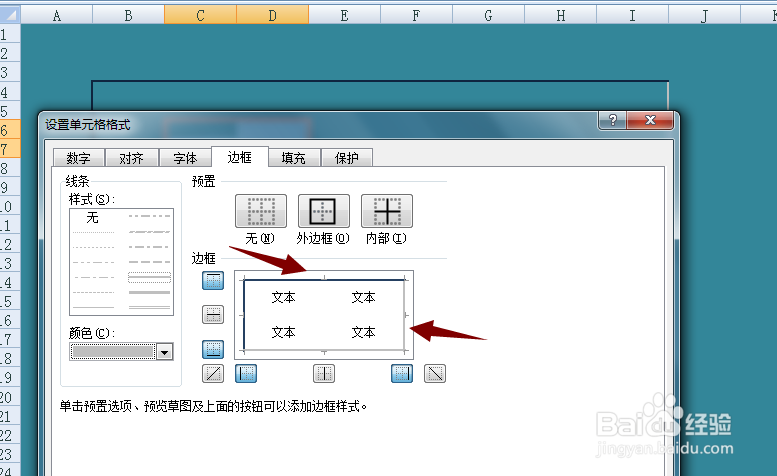
3、【边框】选中一条实线,选一个深色,画出右侧框和上方框。

用Excel如何做出立体效果的表格?

4、切换到一个淡的颜色,画出左侧框和下方框。

用Excel如何做出立体效果的表格?

5、区域框做好之后,内部选中文字按钮小区域,继续鼠标右键,选择【设置单元格格式】。

用Excel如何做出立体效果的表格?

6、同样分别用深色和单色画出四边框。

用Excel如何做出立体效果的表格?

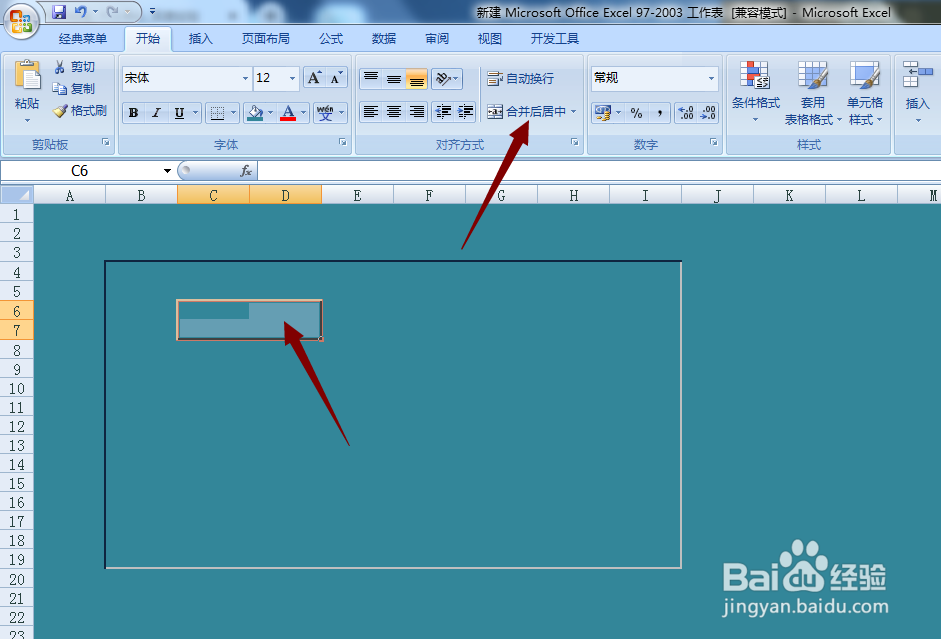
7、之后对内部选中的小区域进行【合并居中】操作。

用Excel如何做出立体效果的表格?

8、接下来用这个已设置好的小区域,格式刷出其他需要的按钮。

用Excel如何做出立体效果的表格?

9、立体表格的感觉已经出来。

用Excel如何做出立体效果的表格?

10、填写上相应的文字,设置下字体和大小以及颜色即可。

用Excel如何做出立体效果的表格?

  • Excel库存管理:物料库存期限
  • Excel如何将某列固定值突出显示出来
  • Excel怎样设置有立体感的单元格?
  • Excel中如何让表格有立体感?
  • excel如何设置输入数字后单元格自动填充颜色
  • 热门搜索
    炒肉片的家常做法 豆腐汤的做法大全家常 葱油面的做法大全 凉面怎么做好吃 瘦脸的最快方法 7k7k小游戏大全 怎么下载ie浏览器 隐藏文件怎么找出来 麻辣鳕鱼的家常做法 竹笋怎么做好吃