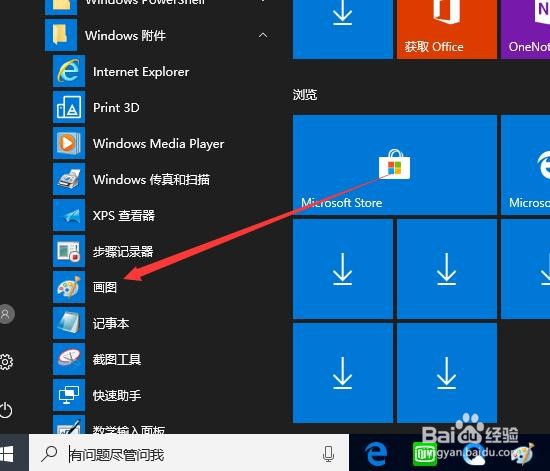
1、首先我们点击系统的开始按钮,选择画图菜单。
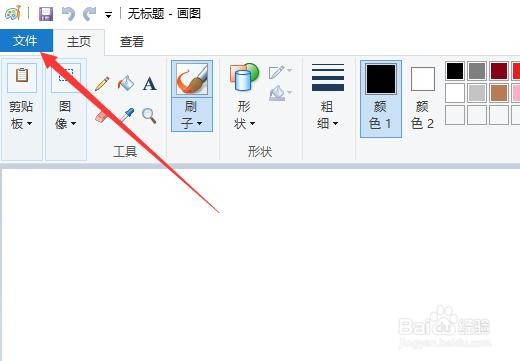
2、然后在打开的画图应用主界面,点击文件菜单。
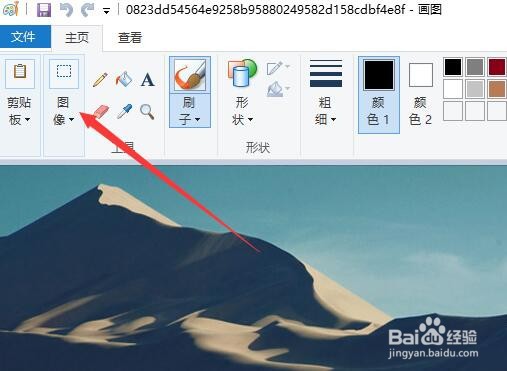
3、接着在打开的文件工具栏点击图像下拉按钮。
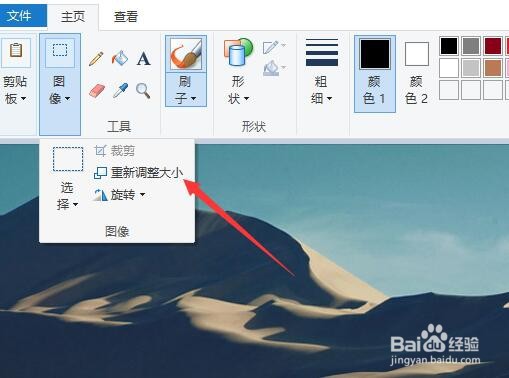
4、然后在打开的下拉菜单中,点击重新调整大小菜单项。
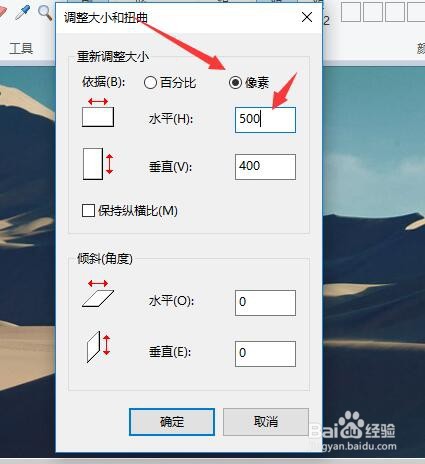
5、这时会打开调整大小和扭曲的窗口设置好图像的尺寸。
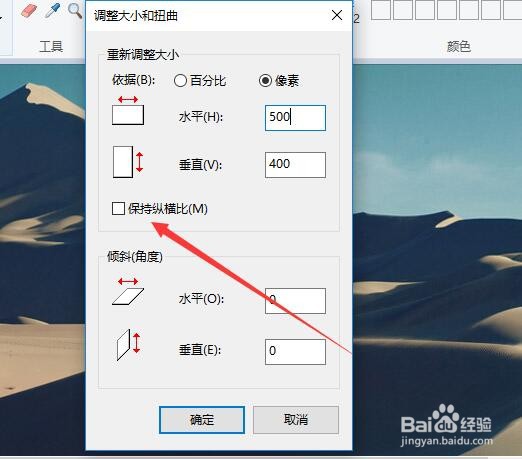
6、另外我们也可以点击勾选保持纵横比前面的复选框。
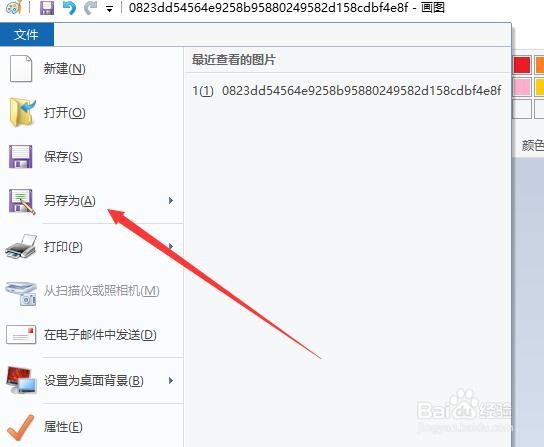
7、最后点击文件菜单中的另存为菜单项就可以了。
时间:2026-04-27 18:21:57
1、首先我们点击系统的开始按钮,选择画图菜单。
2、然后在打开的画图应用主界面,点击文件菜单。
3、接着在打开的文件工具栏点击图像下拉按钮。
4、然后在打开的下拉菜单中,点击重新调整大小菜单项。
5、这时会打开调整大小和扭曲的窗口设置好图像的尺寸。
6、另外我们也可以点击勾选保持纵横比前面的复选框。
7、最后点击文件菜单中的另存为菜单项就可以了。
