1、首先,我们新建一个表格,如图。

2、鼠标单击工具栏中公式-插入函数,如图。

3、在插入函数中,我们在选择类别中选择-数学与三角函数,如图。
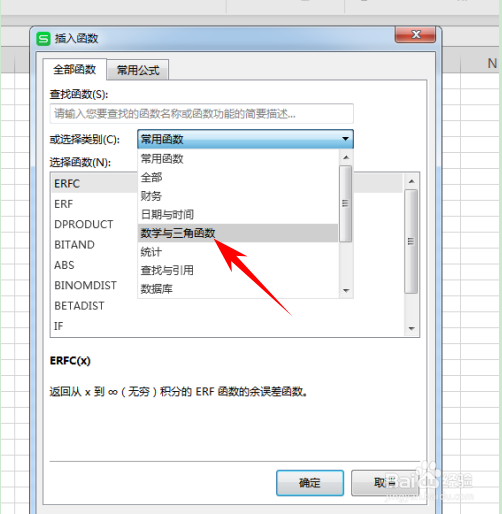
4、然后我们在数学与三角函数中选择,EXP函数,如图。

5、我们在函数参数中输入参数,如图。

6、单击确定便可得到以e为底的1的幂次方。

7、或者我们也可以在输入栏中输入“=EXP(2)”。
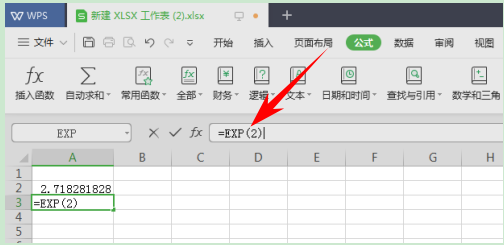
8、输入后按回车键,便可得到。

时间:2026-04-24 14:48:38
1、首先,我们新建一个表格,如图。
2、鼠标单击工具栏中公式-插入函数,如图。
3、在插入函数中,我们在选择类别中选择-数学与三角函数,如图。
4、然后我们在数学与三角函数中选择,EXP函数,如图。
5、我们在函数参数中输入参数,如图。
6、单击确定便可得到以e为底的1的幂次方。
7、或者我们也可以在输入栏中输入“=EXP(2)”。
8、输入后按回车键,便可得到。
