wps表格添加下拉菜单的操作

 时间:2026-04-23 05:50:40

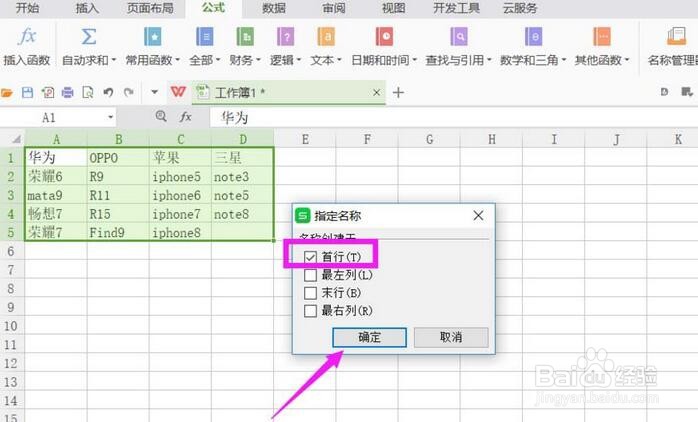
1、打开表格文件,输入需要设置为下拉列表的各项文字。选择菜单栏的公式,在属性栏点击指定按钮

wps表格添加下拉菜单的操作

2、根据自己的情况选择合适的创建方式,这里选择勾选首行,其他去掉勾选

wps表格添加下拉菜单的操作

3、找到放置下拉列表的单元格列选中,选择菜单栏数据选项,属性栏点击有效性

wps表格添加下拉菜单的操作

4、将有效条件允许设置为序列,来源设为第一行的,拖动鼠标选中就好,这里表示的也是一级下拉列表的内容,点击确定

wps表格添加下拉菜单的操作

5、再选中放置二级下拉列表的单元格,点击属性栏上的有效性

wps表格添加下拉菜单的操作

6、同样将允许的条件设置为序列,来源设置为 =INDIRECT(G1) ,点击确定,这里的G1就是一级下拉列表的单元格

wps表格添加下拉菜单的操作

7、完成二级下拉列表的设定,可以看到结果如下。

wps表格添加下拉菜单的操作

  • excel单元格设置固定内容选项
  • 如何在WPS表格中制作一二三级下拉菜单?
  • (excel)wps设置两级联动
  • wps下拉选项怎么设置
  • WPS表格插入下拉选项并根据选项找出指定内容
  • 热门搜索
    骆驼鞋子质量怎么样 如何做水煮鱼 城堡破坏者怎么双人 奢望是什么意思 易经怎么算卦 新帝豪怎么样 六神丸如何延时 十一怎么放假 如何关闭u盘写保护 梅河口生活网