微邮筒微信小程序怎么用?DIY明信片制作流程

 时间:2026-02-14 02:49:29

1、打开手机微信APP,点击“发现”。

微邮筒微信小程序怎么用?DIY明信片制作流程

2、点击最下面“小程序”。

微邮筒微信小程序怎么用?DIY明信片制作流程

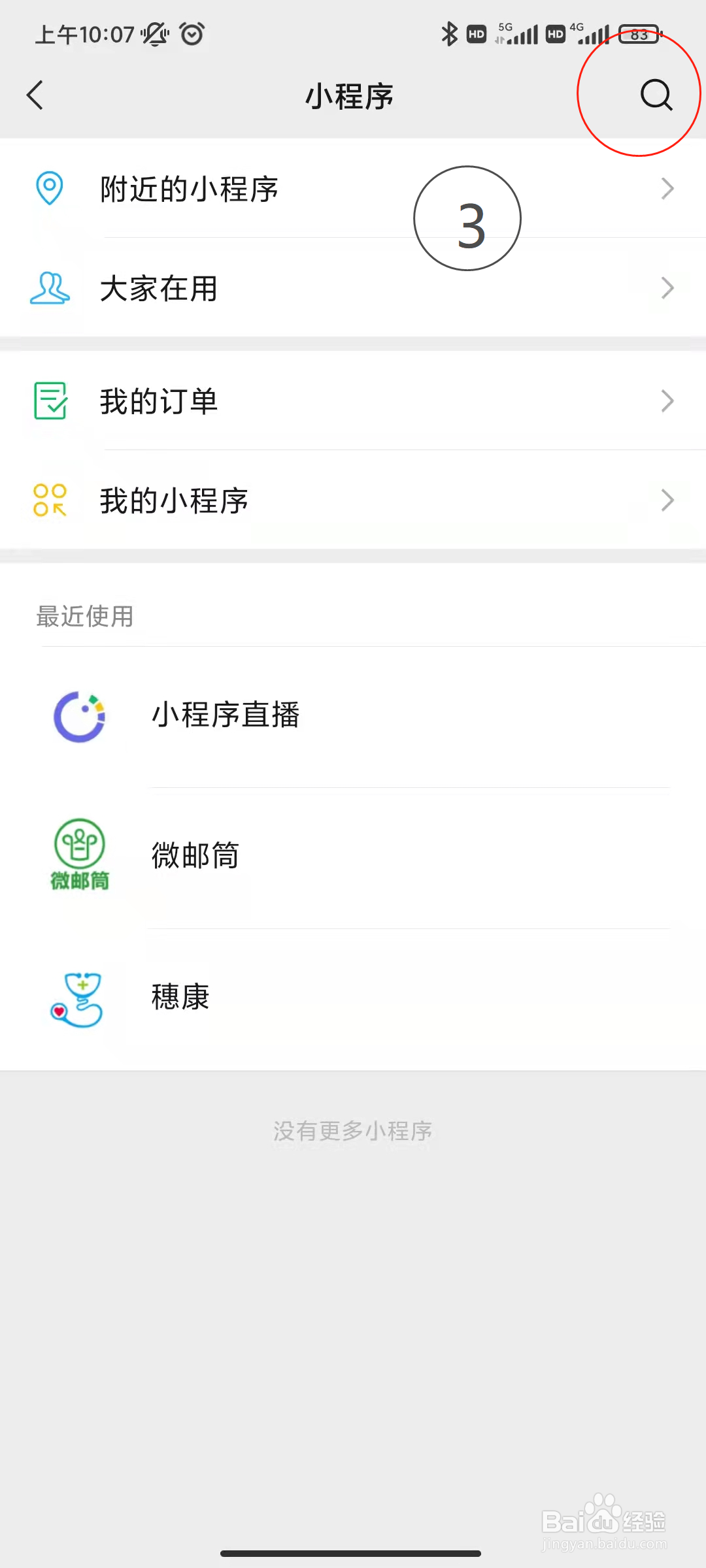
3、点击右上角搜索图标。

微邮筒微信小程序怎么用?DIY明信片制作流程

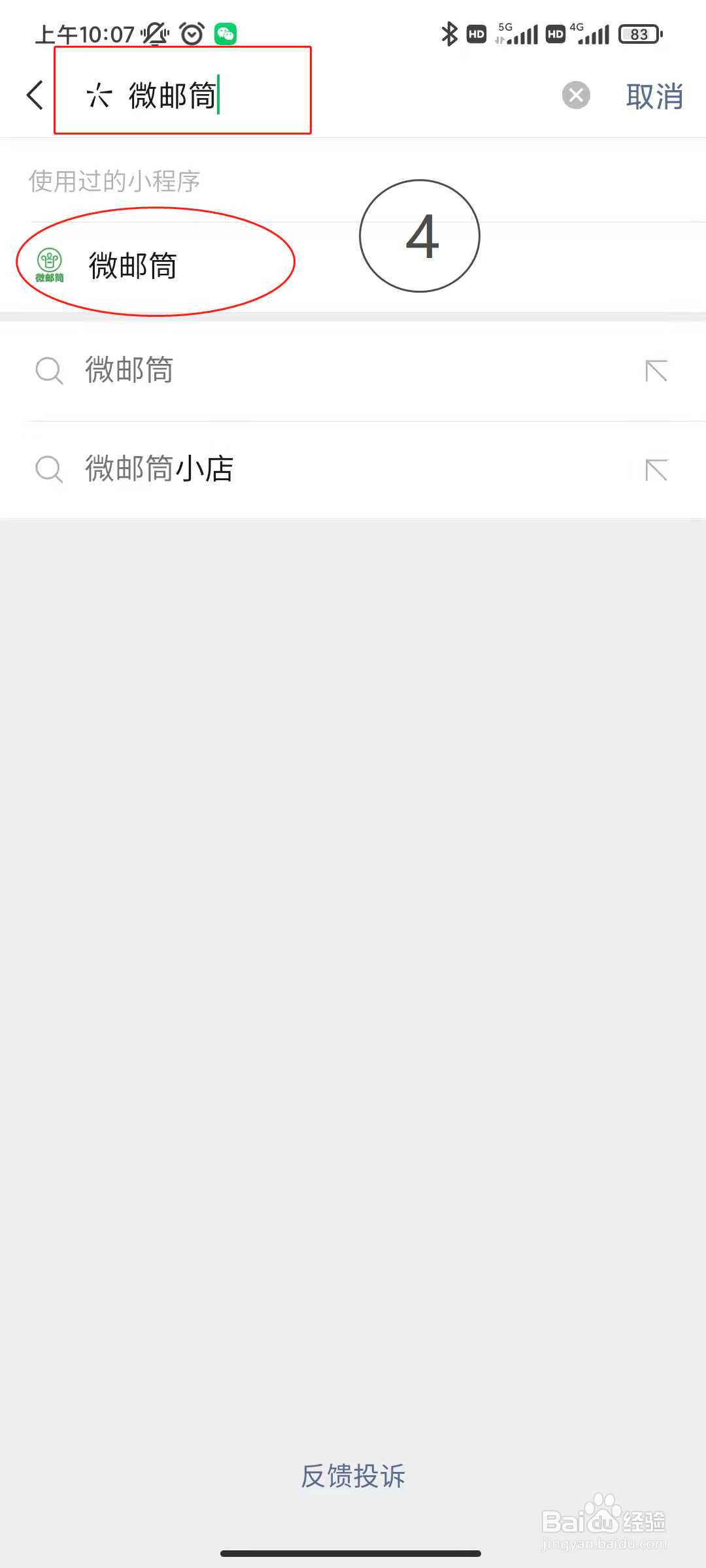
4、在最上面搜索栏输入“微邮筒”,然后点击“微邮筒”小程序。

微邮筒微信小程序怎么用?DIY明信片制作流程

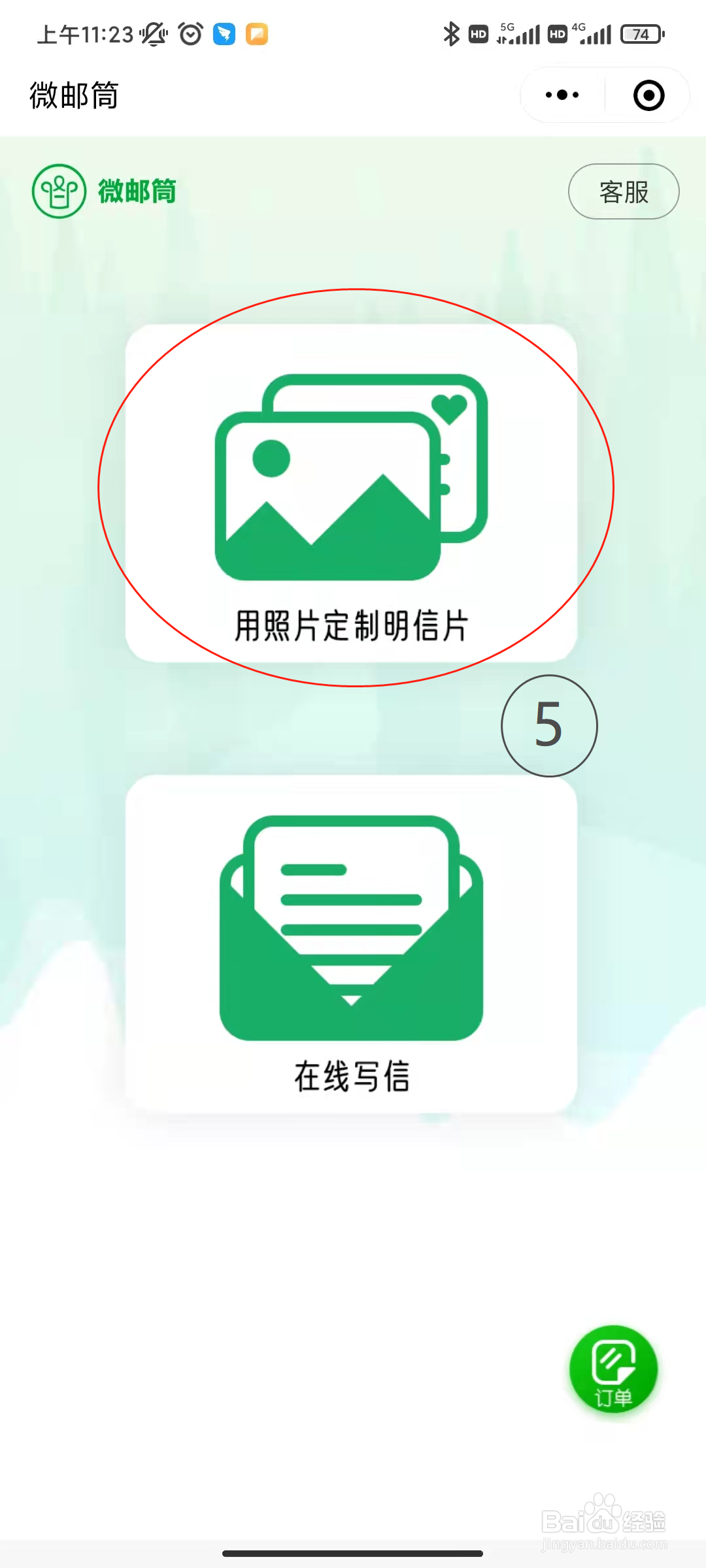
5、点击“用照片定制明信片”图标。

微邮筒微信小程序怎么用?DIY明信片制作流程

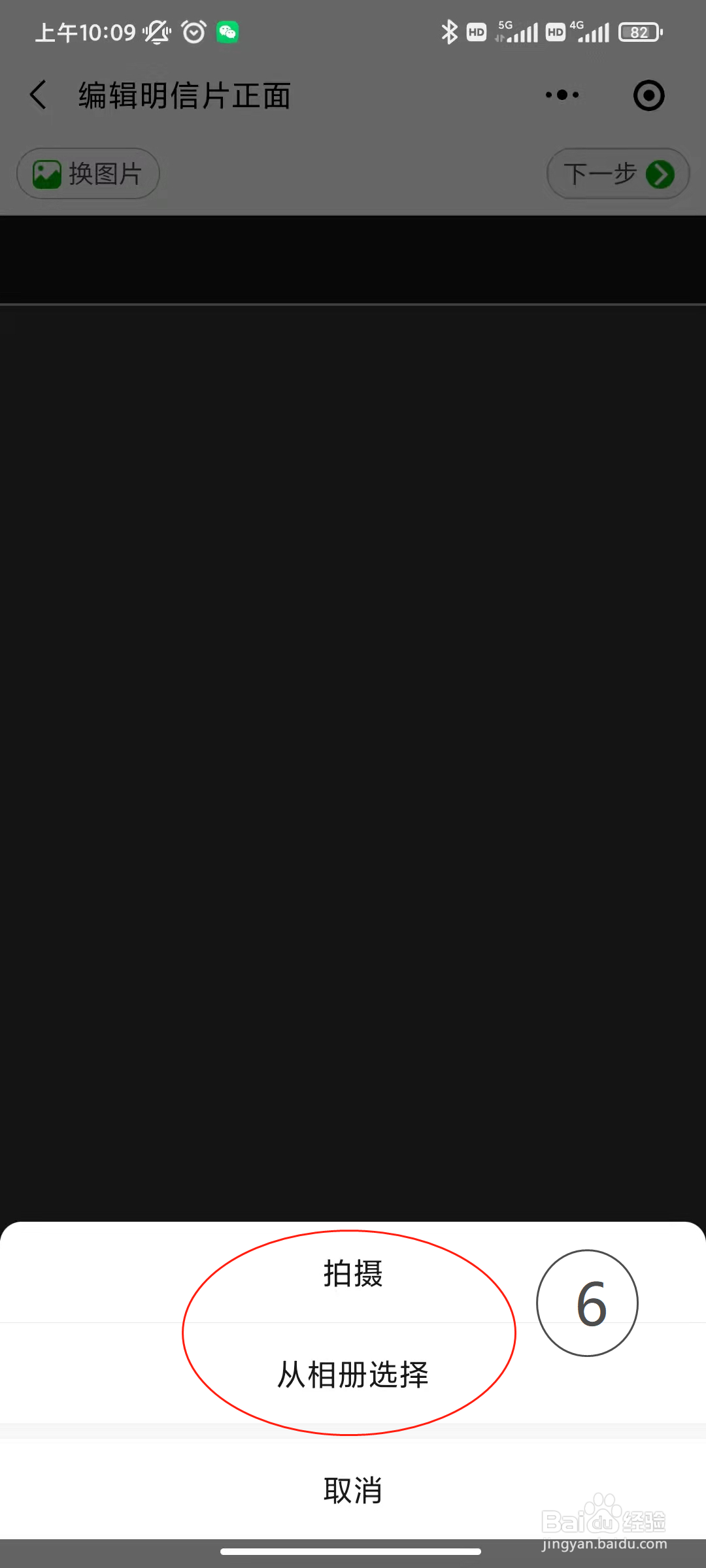
6、最下面通过“拍照”或者“从相册选择”,选择您需要使用的照片。

微邮筒微信小程序怎么用?DIY明信片制作流程

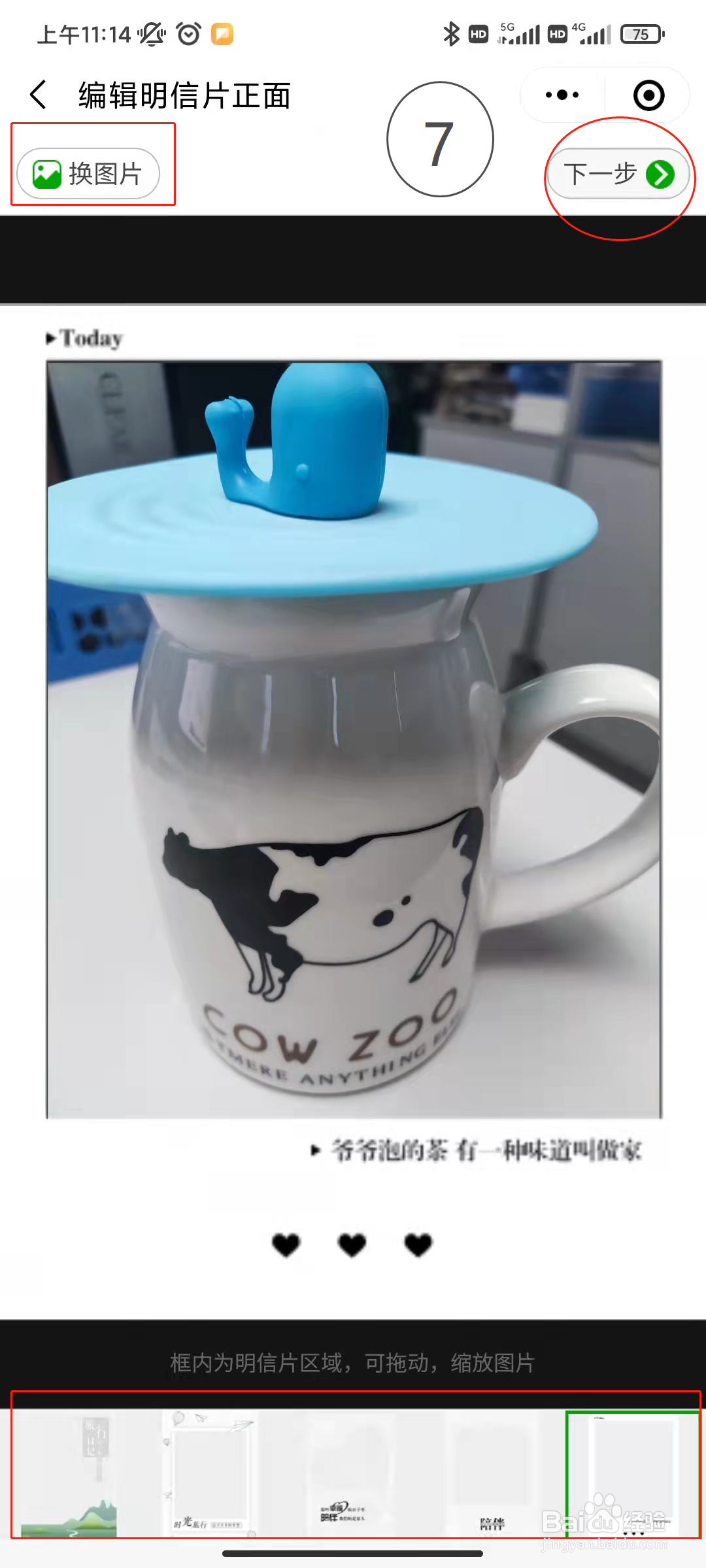
7、此界面为明信片正面编辑页,可以重新选择照片、选择增加模板、调整照片大小位置和旋转角度等,然后点击“下一步”。
微邮筒微信小程序怎么用?DIY明信片制作流程

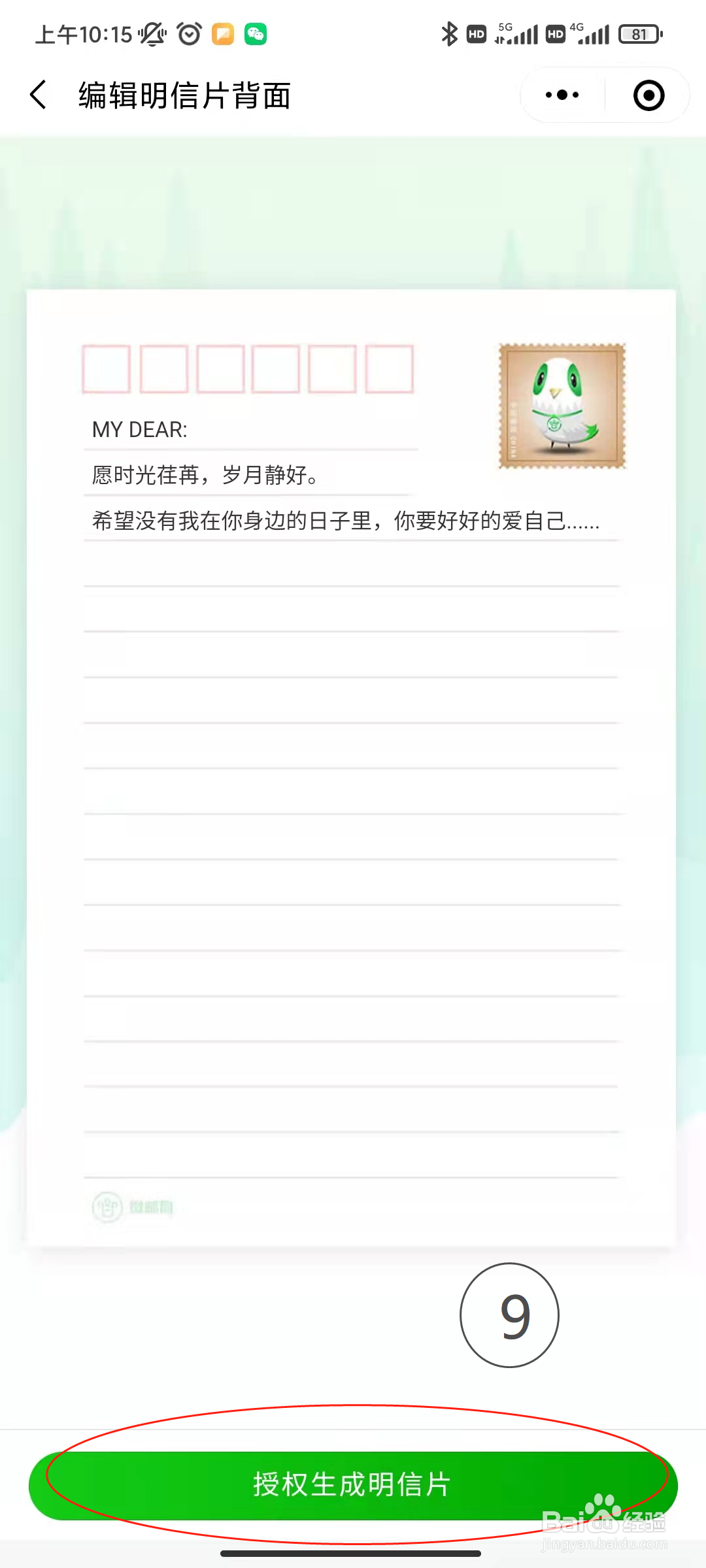
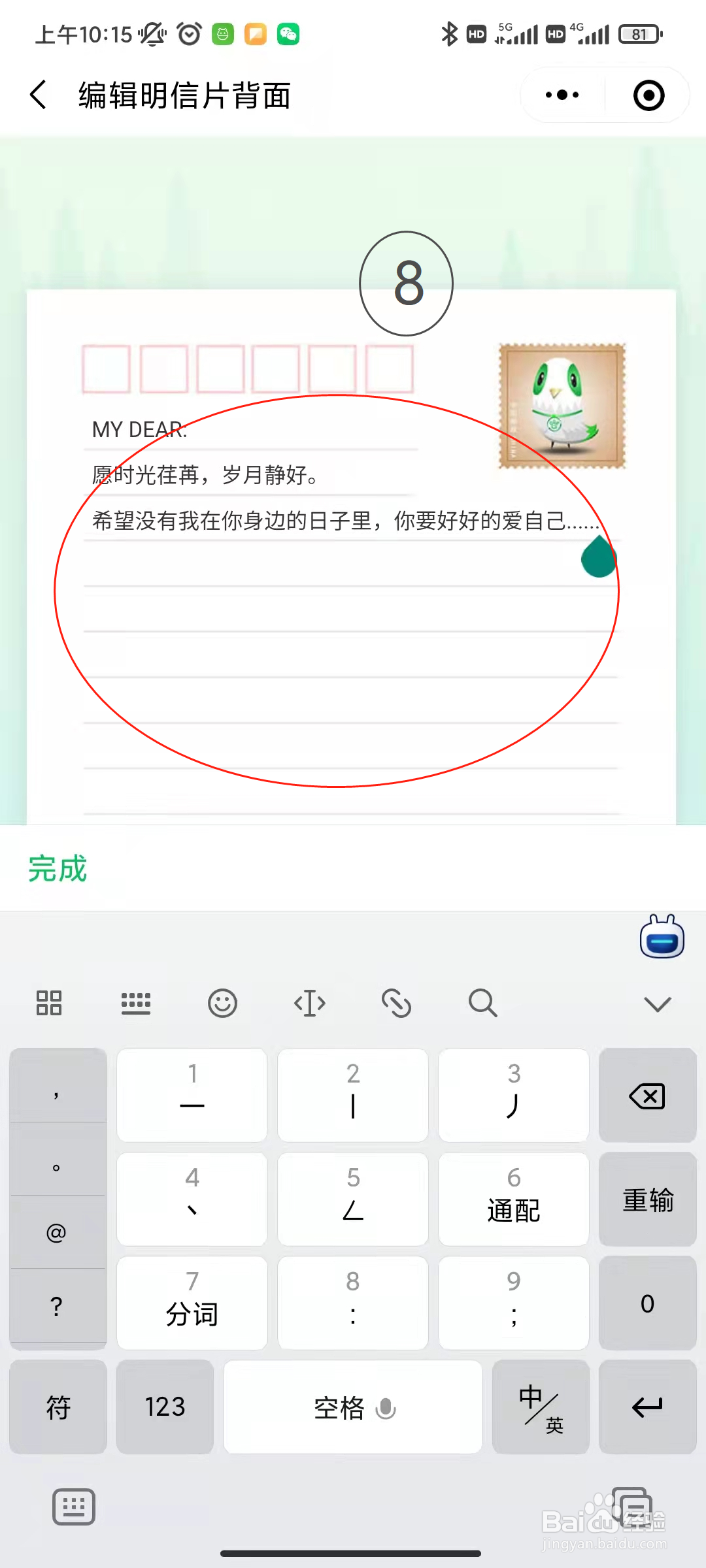
8、此界面为明信片背面编辑页,可以输入文字和部分表情,你也可以在这里留下您的联系方式方便对方回信。
微邮筒微信小程序怎么用?DIY明信片制作流程

9、点击最下面“授权生成明信片”。

微邮筒微信小程序怎么用?DIY明信片制作流程

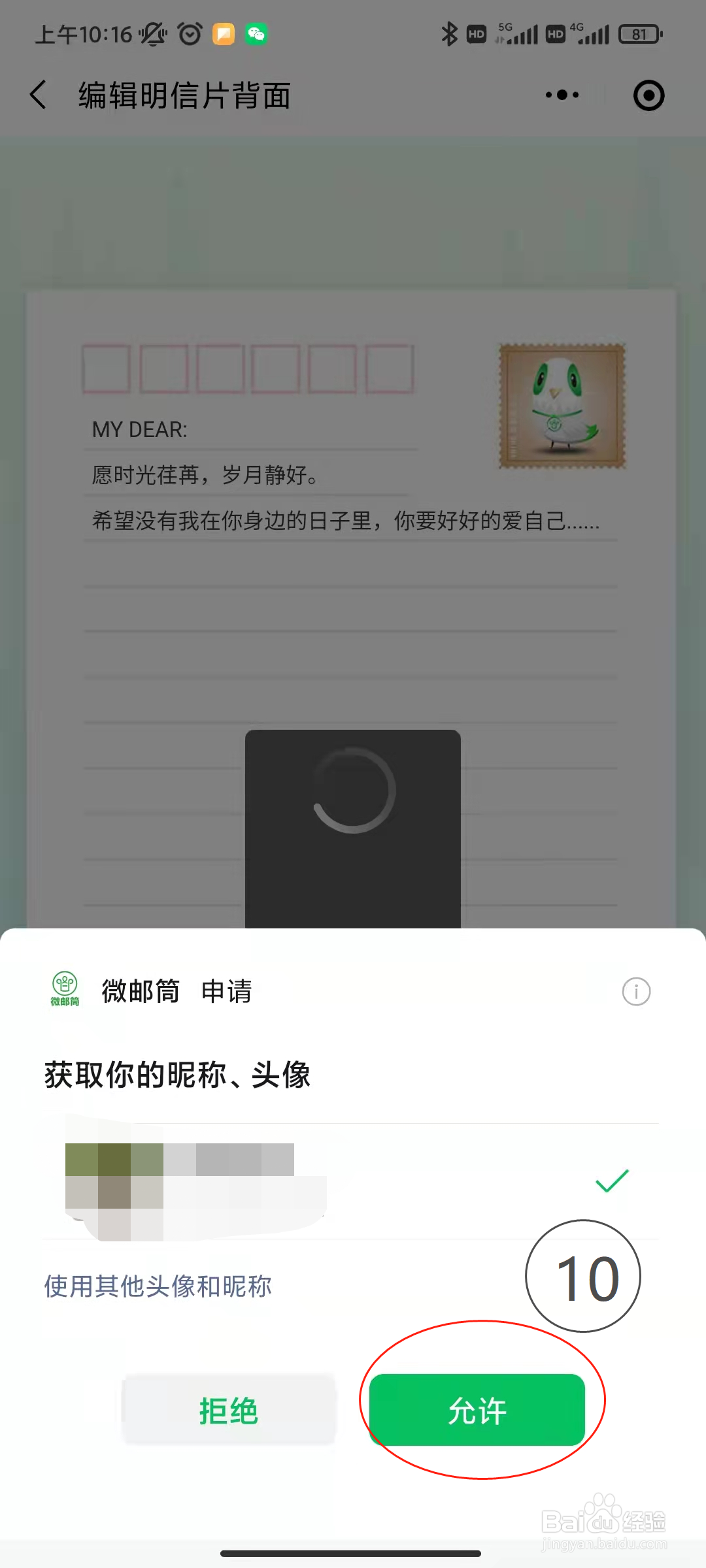
10、然后允许微邮筒获取你的昵称、头像等信息。

微邮筒微信小程序怎么用?DIY明信片制作流程

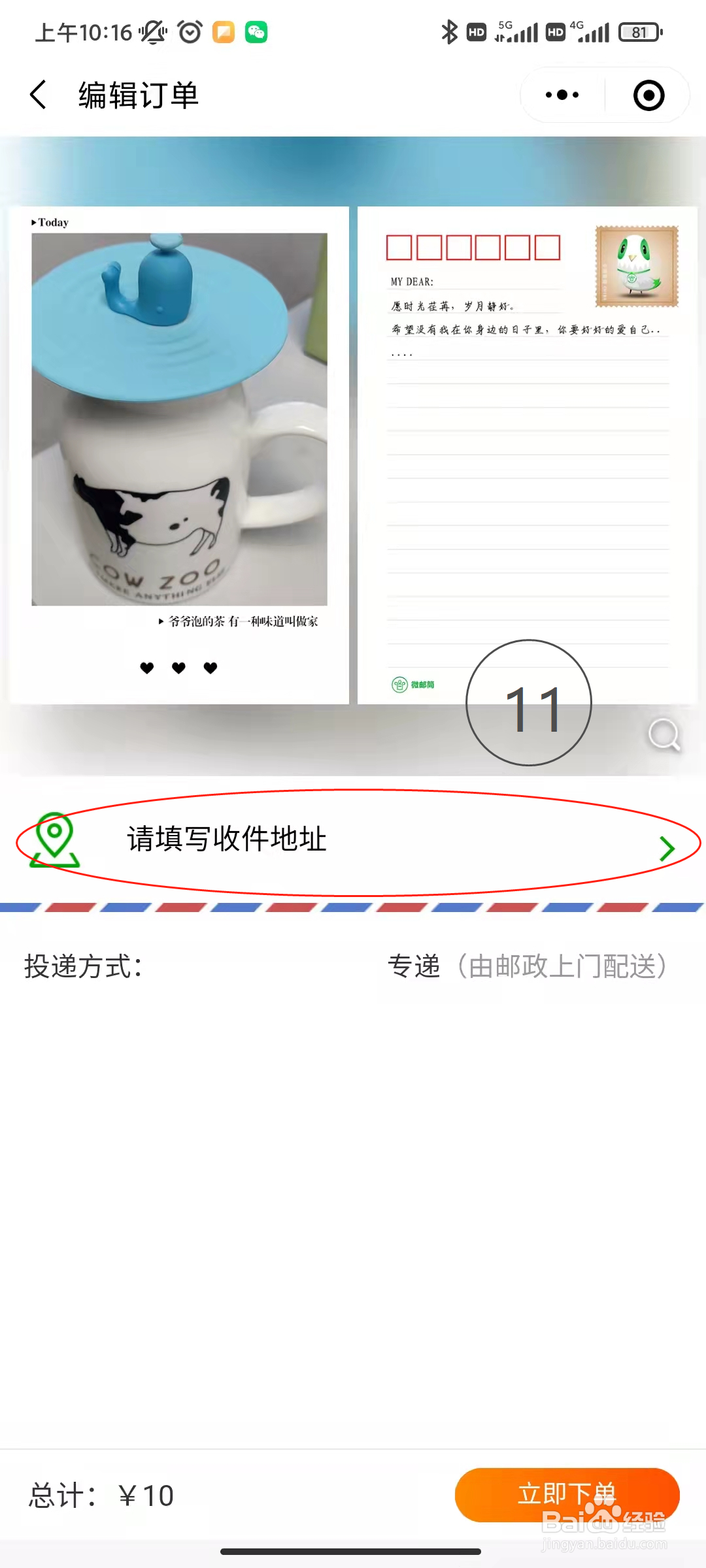
11、选择中间位置“请填写收件地址”。

微邮筒微信小程序怎么用?DIY明信片制作流程

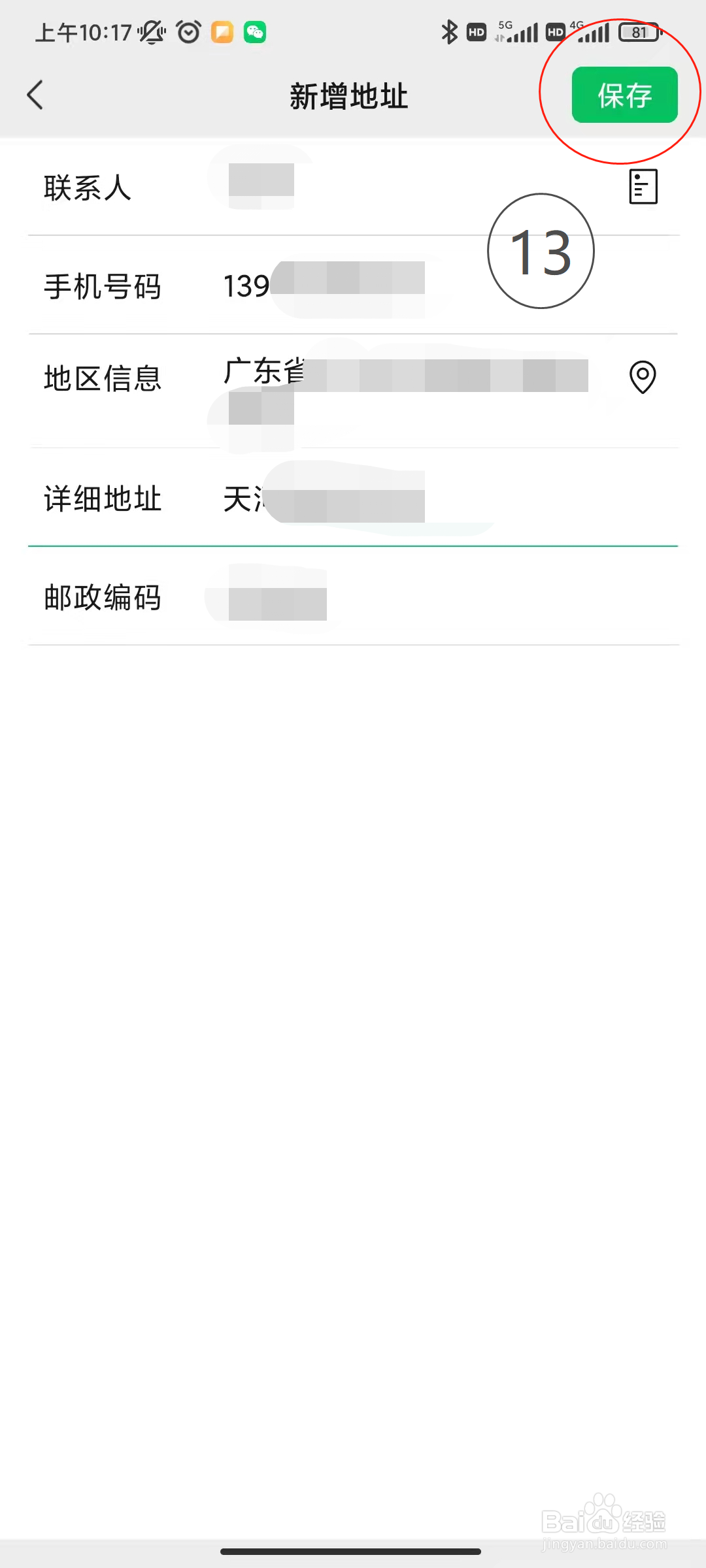
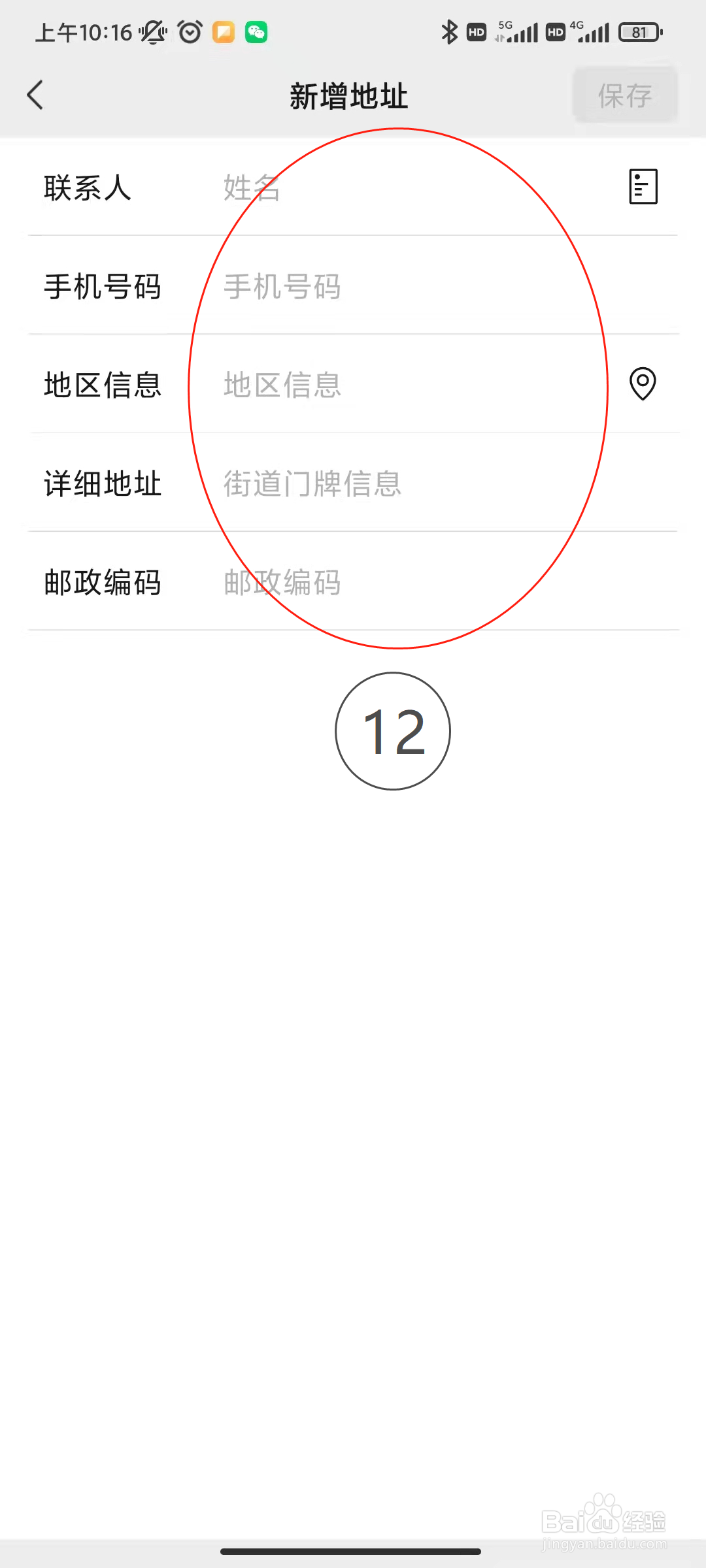
12、您以前已经保存过地址,可以直接选择记录的地址信息,可以忽略本步骤和第13步。如果没有保存过地址信息,此处新增地址信息,其中地区信息为下拉选择。如果
微邮筒微信小程序怎么用?DIY明信片制作流程

13、点击右上角“保存”。

微邮筒微信小程序怎么用?DIY明信片制作流程

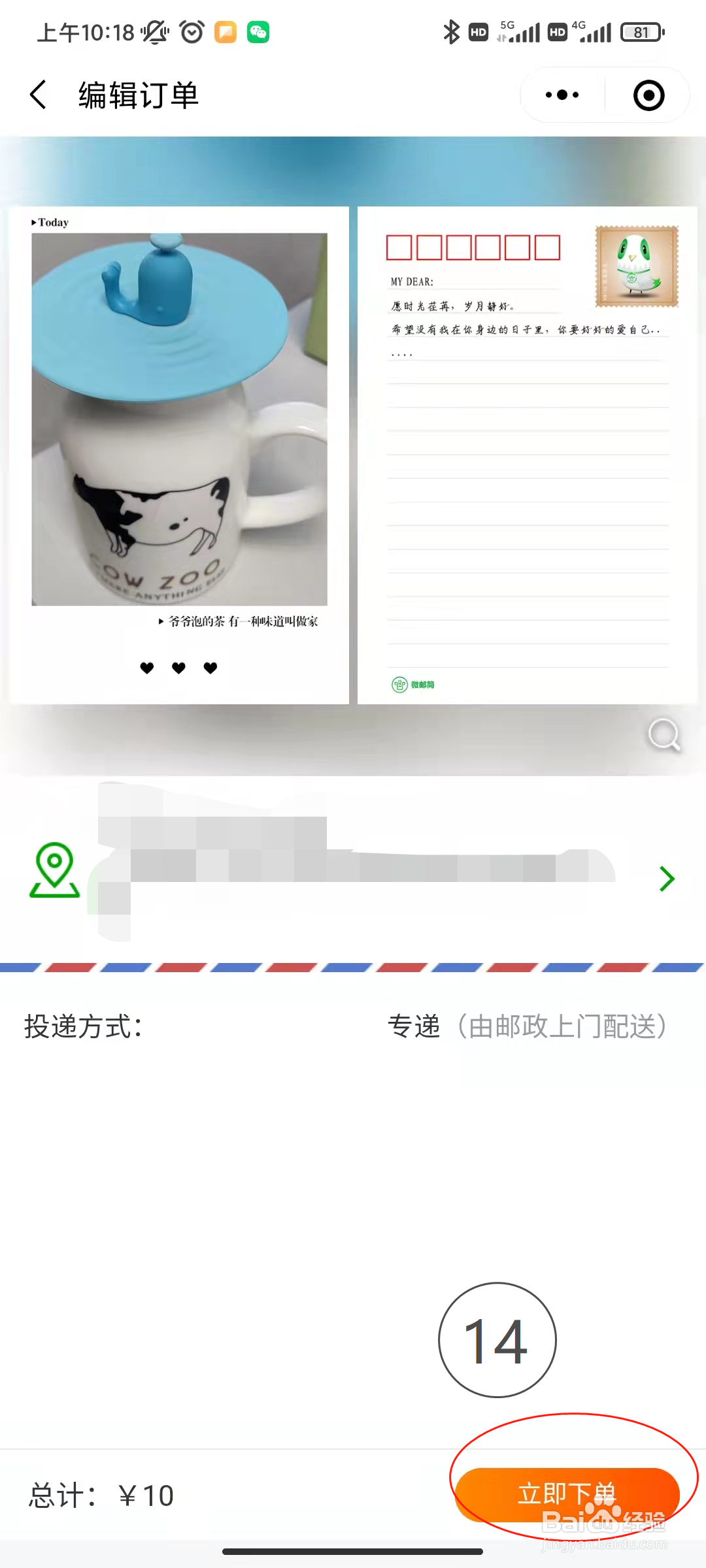
14、确定明信片正反面、地址信息没有问题后,可以点击右下角“立即下单”。

微邮筒微信小程序怎么用?DIY明信片制作流程

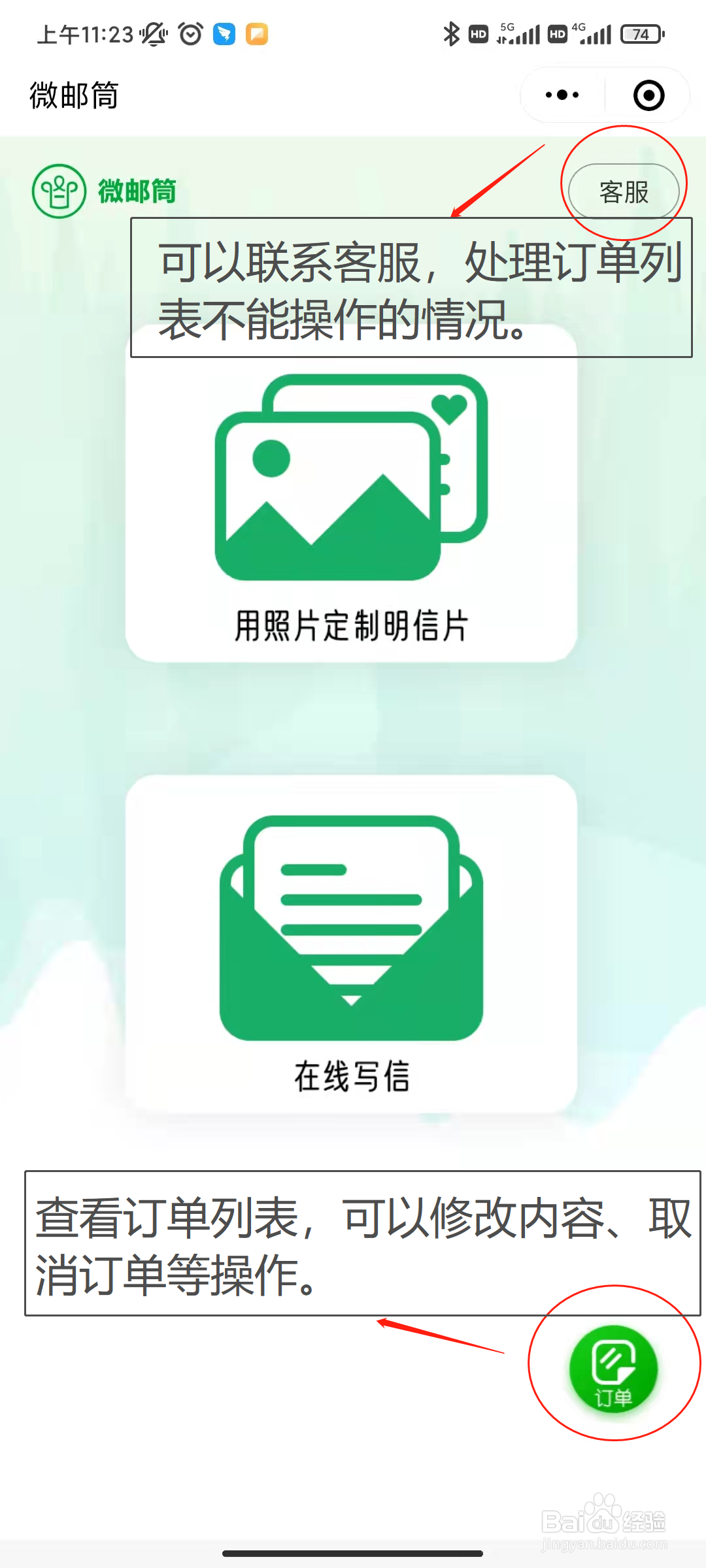
15、如果想查询订单信息或联系客服,可以重新进入“微邮筒”小程序首页进行操作。
微邮筒微信小程序怎么用?DIY明信片制作流程

  • 如何使用微邮筒在线写信?
  • 微邮筒明信片怎么用?微信邮局怎么用
  • 寄信是去邮政还是快递
  • 华为手机怎么发短信
  • 如何处理领导向自己借钱的问题
  • 热门搜索
    青菜怎么炒好吃 臀围怎么量 三文鱼的做法大全 鲍鱼怎么做好吃 菖蒲怎么读 何超盈为什么这么胖 电容怎么测量好坏 验孕棒怎么用 转肽酶高是怎么回事 b为什么越小越过瘾