excel教程之入门(78)同时筛选不同数据

 时间:2026-02-17 07:56:40

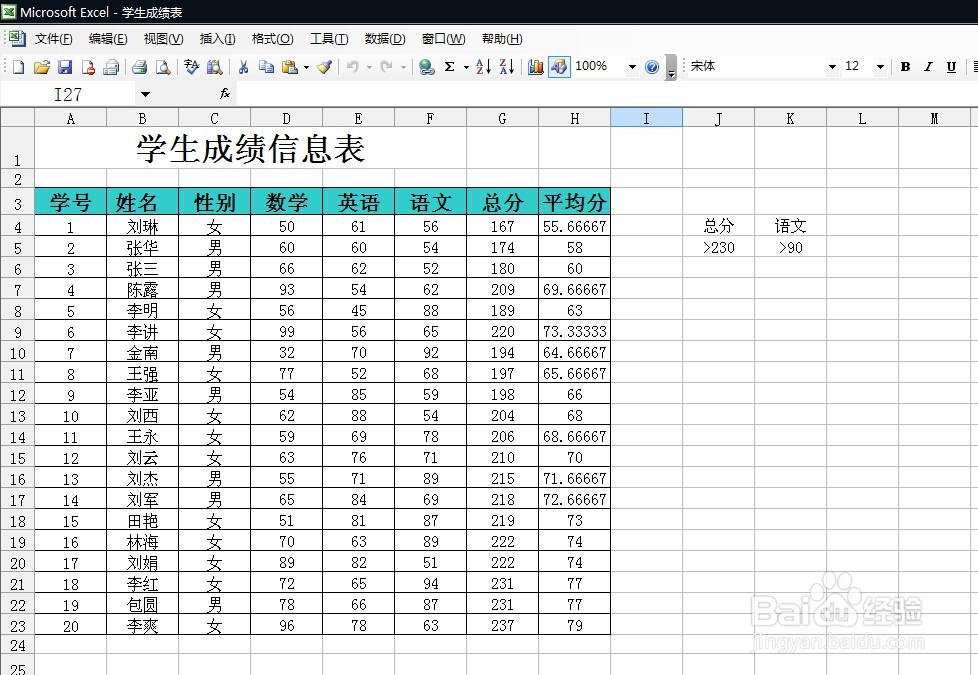
1、首先打开上节课的表格

excel教程之入门(78)同时筛选不同数据

2、现在我们要同时筛选出,总分大于230分,或者语文大于90分的人。

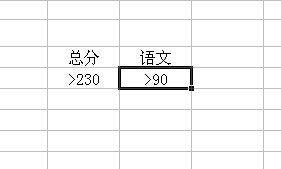
我们先如图所示选中>90的单元格
excel教程之入门(78)同时筛选不同数据

3、按Ctrl+X剪切,在下一个单元格按Ctrl+V粘贴。

excel教程之入门(78)同时筛选不同数据

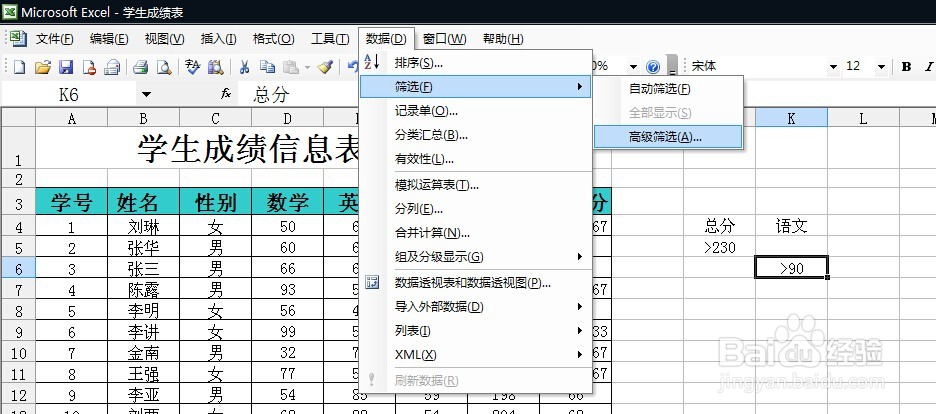
4、点击数据——筛选——高级筛选

excel教程之入门(78)同时筛选不同数据

5、我们按照上节课的方法选中列表区域

excel教程之入门(78)同时筛选不同数据

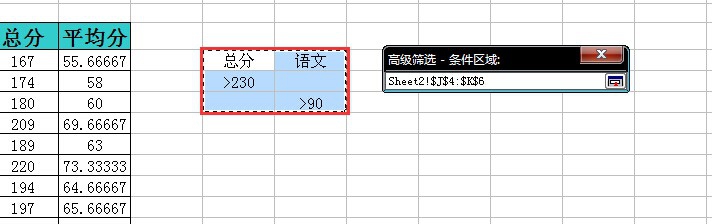
6、再选好条件区域

excel教程之入门(78)同时筛选不同数据

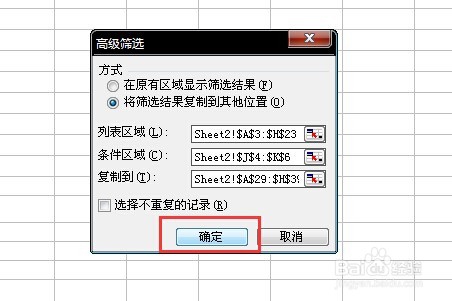
7、如果想把筛选出来的区域复制在表格的下面,那么我们就勾选方式下面的“将筛选结果复制到其他位置”

excel教程之入门(78)同时筛选不同数据

8、点击复制到后面的图标

excel教程之入门(78)同时筛选不同数据

9、在表格下面选中一个区域

excel教程之入门(78)同时筛选不同数据

10、点击确定

excel教程之入门(78)同时筛选不同数据

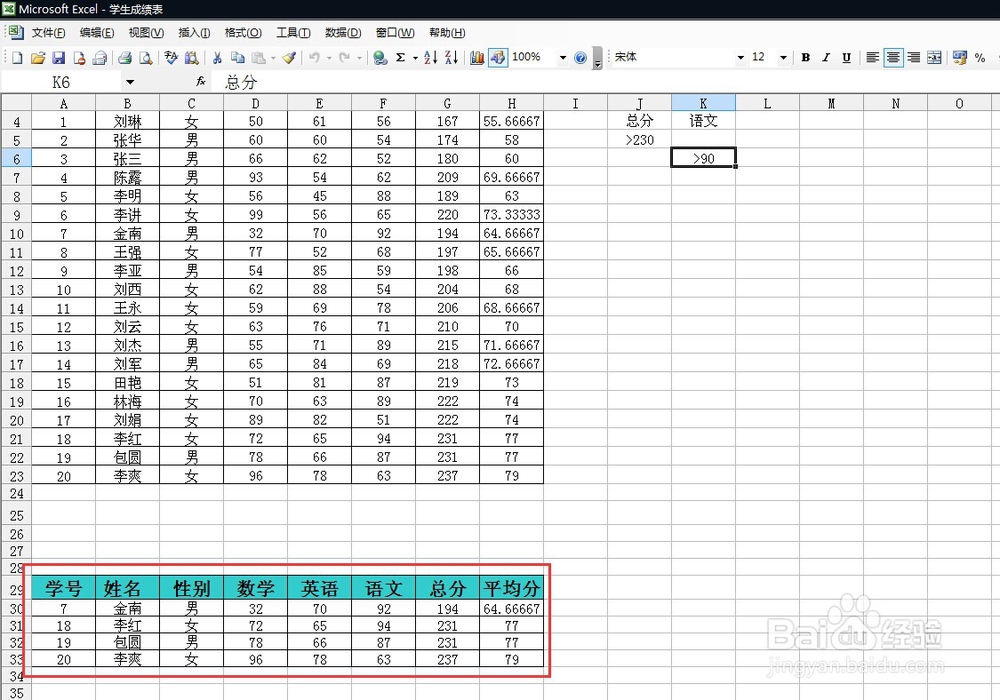
11、这样符合条件的数据就筛选复制到下面去了。

excel教程之入门(78)同时筛选不同数据

12、这节课的步骤有一些简化了,如果不明白请先学习77课的内容。

  • Excel表格中如何使重复值填充颜色
  • excel的vlookup函数匹配信息
  • 怎么筛选出两个Excel表格中不同数据
  • 在excel里筛选两个表中相同数据的操作流程
  • 怎么统计Excel表格中统一数据的出现次数
  • 热门搜索
    舟山在哪里 如何开通手机银行 桂林旅游局 调研提纲怎么写 如何做一个好老师 黔西南旅游 如何剪纸 小米路由器3怎么样 qq钱包在哪里 临时工工资怎么入账