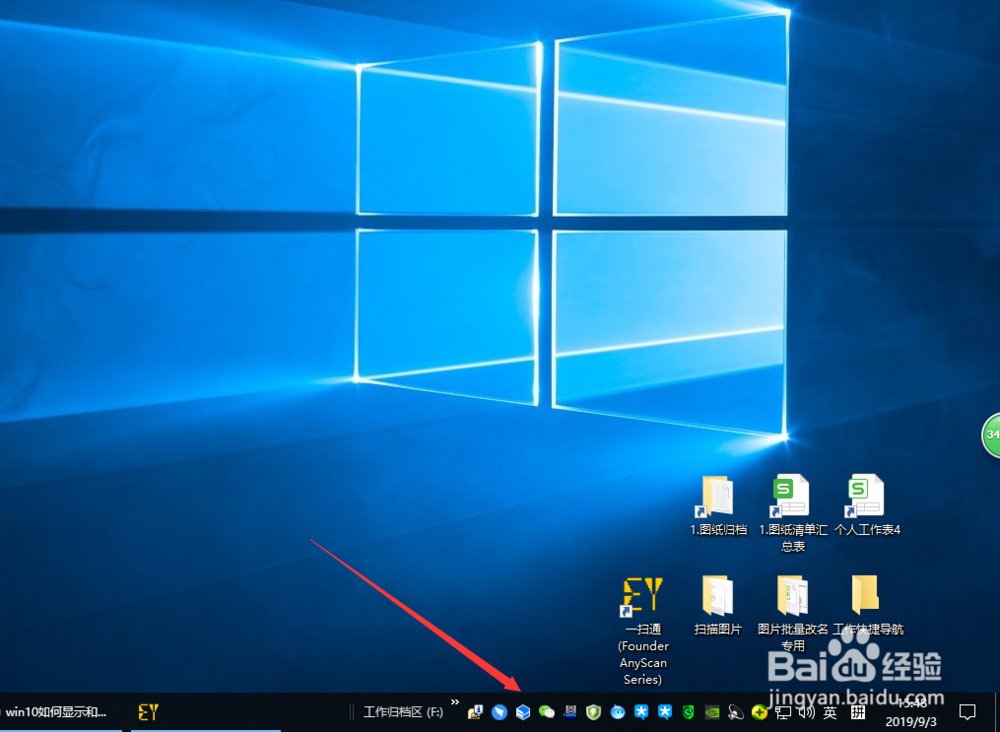
1、首先我们在桌面右下角可以看到很多的通知图标。
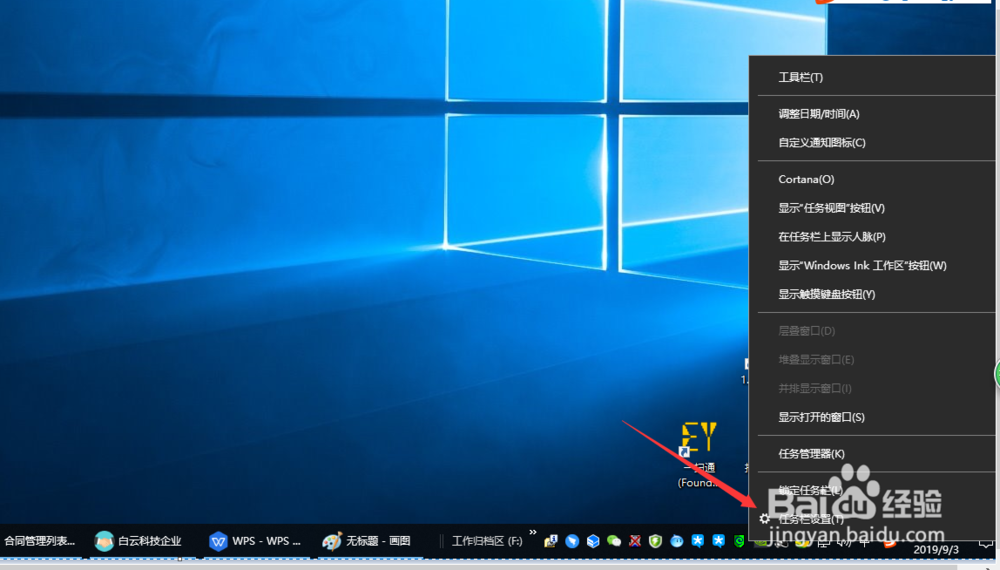
2、在任务栏右键会弹出选择菜单,点击任务栏设置。
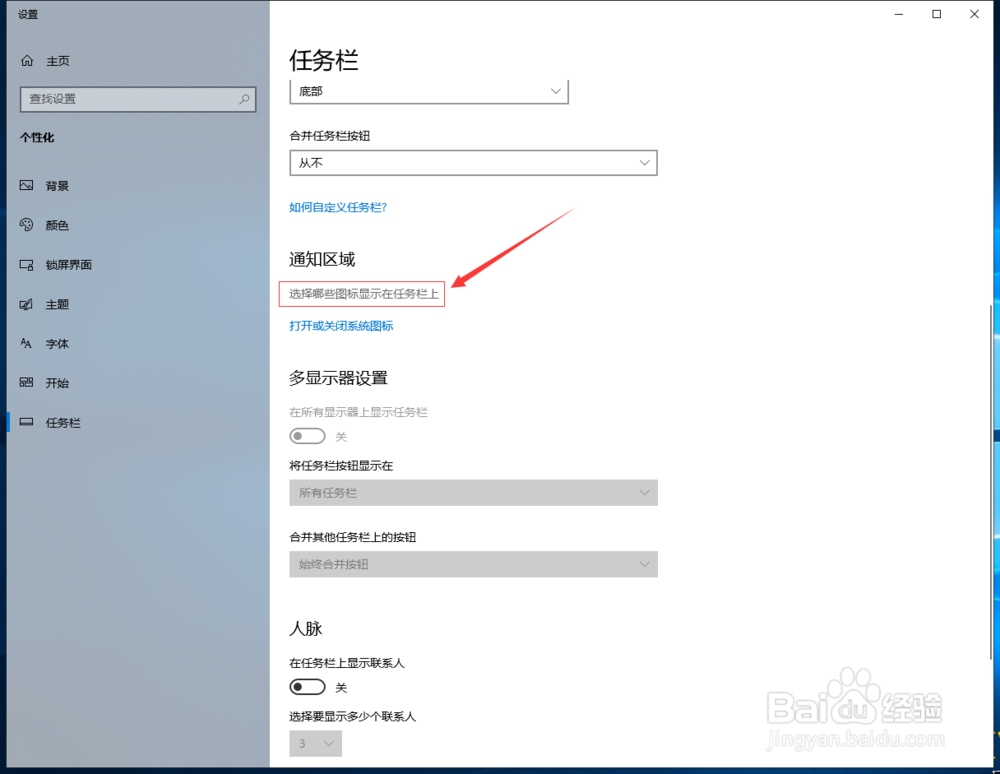
3、在弹出的任务栏设置页面,往下拉到通知区域,点击“选择哪些图标显示在任务栏上”。
4、进去后先将总开关关闭,如图所示在最上面第一个开关。

5、关闭总开关后,就可以针对单一的图标进行关闭了。

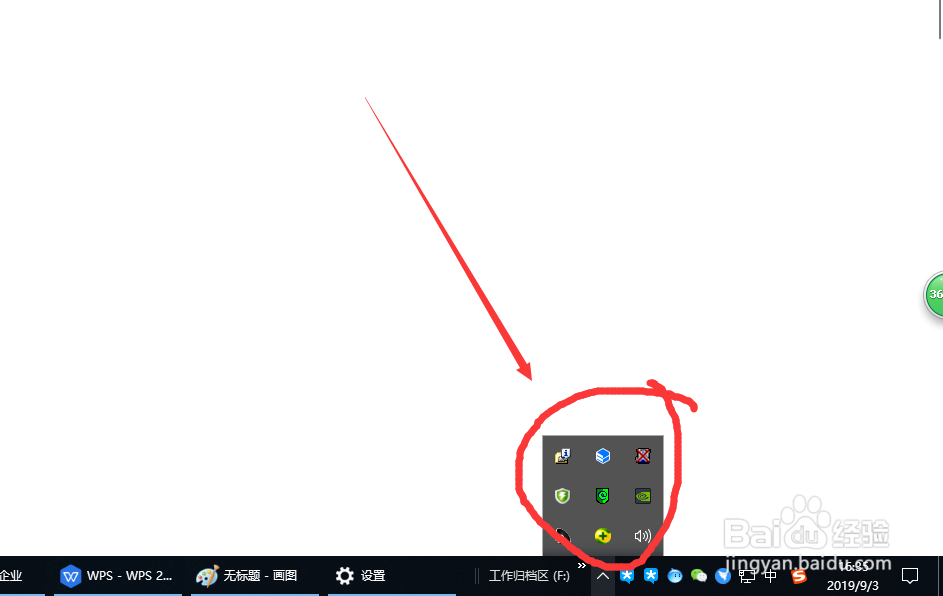
6、关闭后返回到桌面,可以看到关闭的图标已经隐藏在任务栏里,需要的时候点击向上的箭头就可以显示出来。
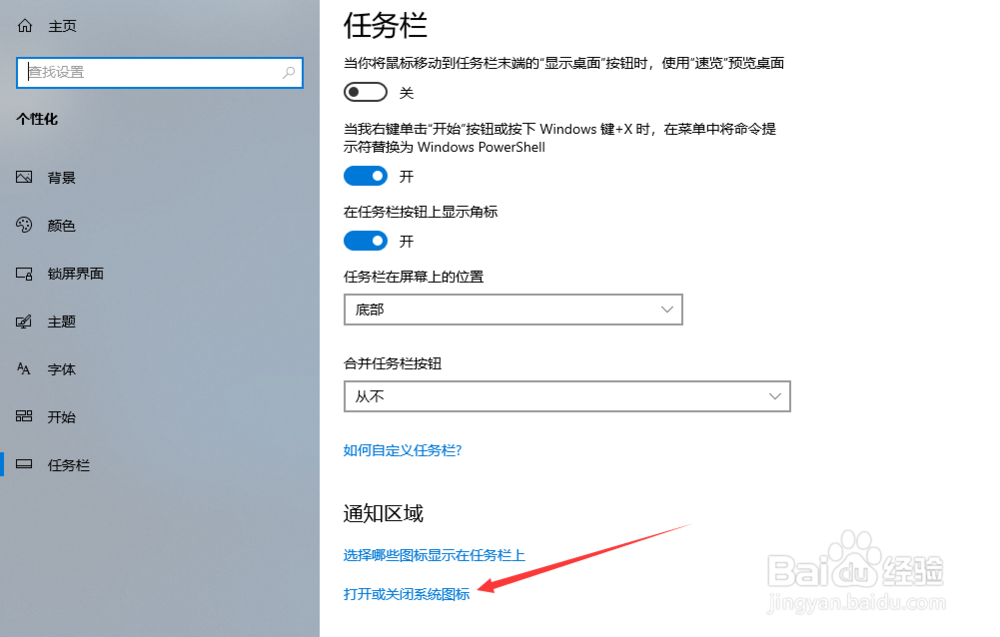
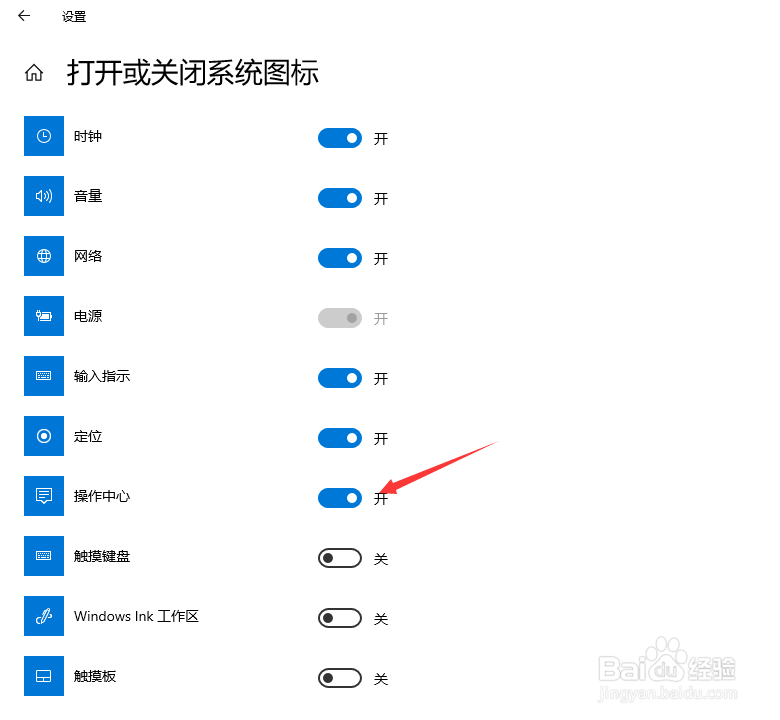
7、然后返回到通知区域,点击“打开或关闭系统图标”可以对系统图标进行开启或关闭。
时间:2026-04-24 04:47:09
1、首先我们在桌面右下角可以看到很多的通知图标。
2、在任务栏右键会弹出选择菜单,点击任务栏设置。
3、在弹出的任务栏设置页面,往下拉到通知区域,点击“选择哪些图标显示在任务栏上”。
4、进去后先将总开关关闭,如图所示在最上面第一个开关。
5、关闭总开关后,就可以针对单一的图标进行关闭了。
6、关闭后返回到桌面,可以看到关闭的图标已经隐藏在任务栏里,需要的时候点击向上的箭头就可以显示出来。
7、然后返回到通知区域,点击“打开或关闭系统图标”可以对系统图标进行开启或关闭。
