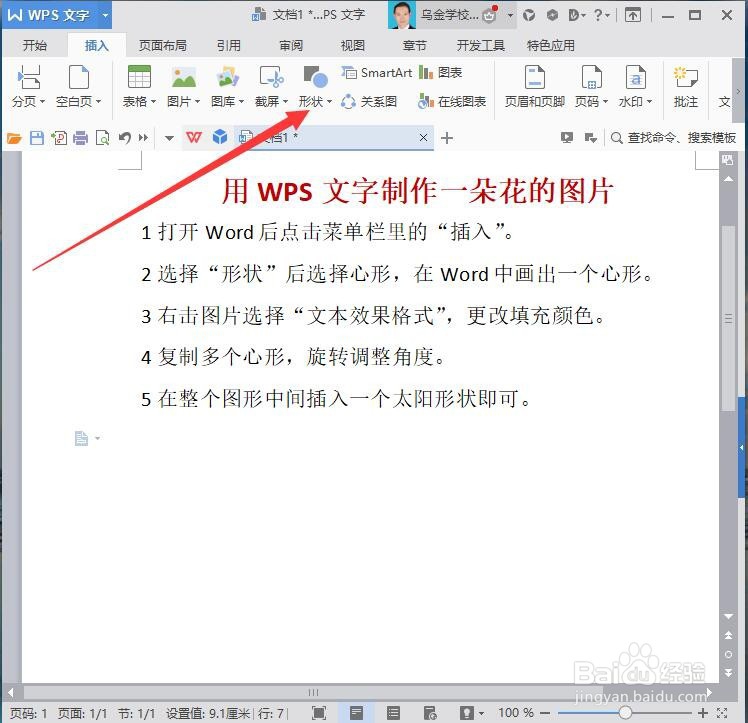
1、双击桌面WPS文字,打开WPS文字后,点击菜单栏里的【插入】。

2、选择点击【形状】。
3、选择点击心形,当然后来还要点击里面的【太阳形】、【新月形】。在WPS中光标变成十字形时按住拖动,画出一个心形。

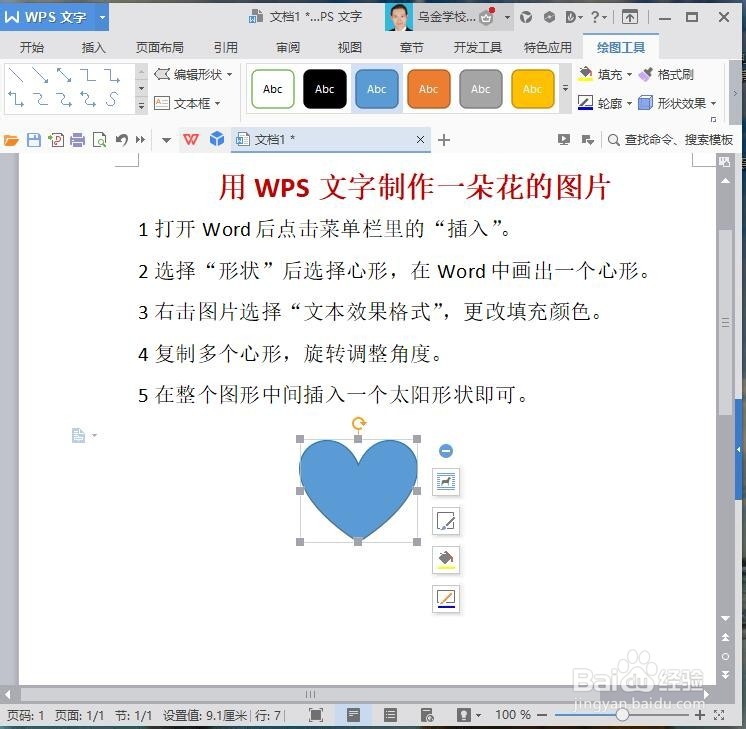
4、右击图片选择【文本效果格式】,或者点击选中图片点击油漆桶后,再点击需要的颜色,来更改填充颜色。

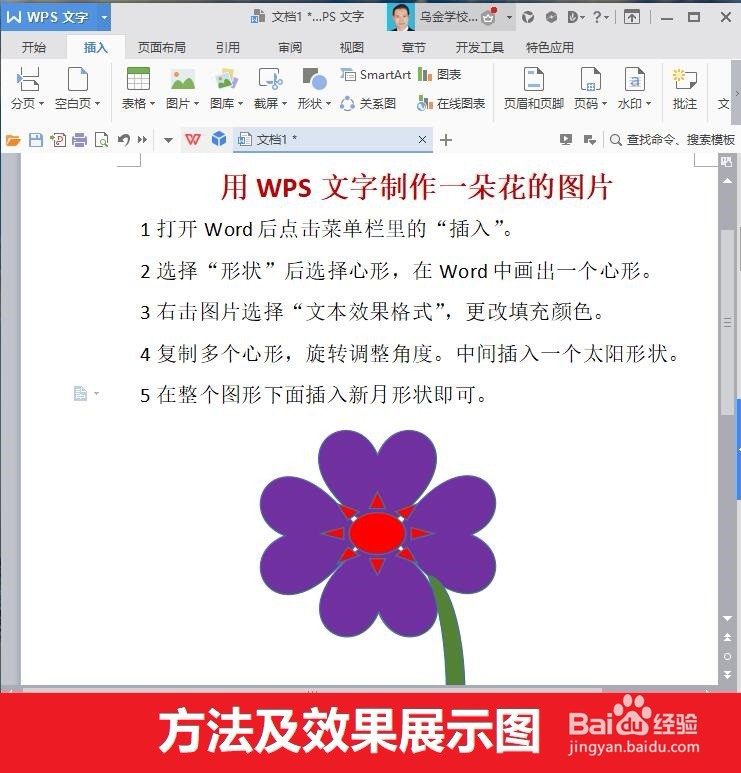
5、按住键盘上的控制键ctrl,光标拖动心形,移动复制多个心形,用箭头所指的黄色旋转按钮调整心形角度。

6、在整个图形中间插入一个太阳形状,下面插入新月形状填充绿色即可。
时间:2026-04-25 07:55:13
1、双击桌面WPS文字,打开WPS文字后,点击菜单栏里的【插入】。
2、选择点击【形状】。
3、选择点击心形,当然后来还要点击里面的【太阳形】、【新月形】。在WPS中光标变成十字形时按住拖动,画出一个心形。
4、右击图片选择【文本效果格式】,或者点击选中图片点击油漆桶后,再点击需要的颜色,来更改填充颜色。
5、按住键盘上的控制键ctrl,光标拖动心形,移动复制多个心形,用箭头所指的黄色旋转按钮调整心形角度。
6、在整个图形中间插入一个太阳形状,下面插入新月形状填充绿色即可。
