Excel条形图美化之制作人形条形图

 时间:2026-02-14 00:39:04

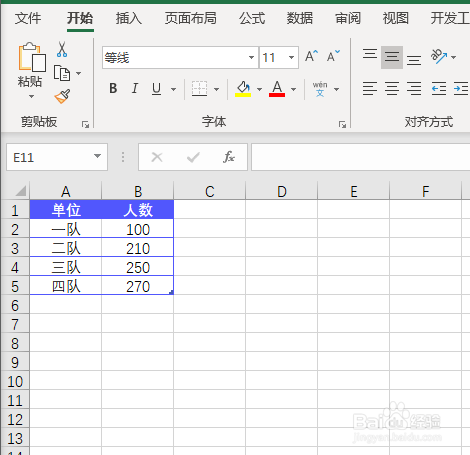
1、如下图所示,是某农场各单位人数表。现在我们以此表来制作人形条形图。
Excel条形图美化之制作人形条形图

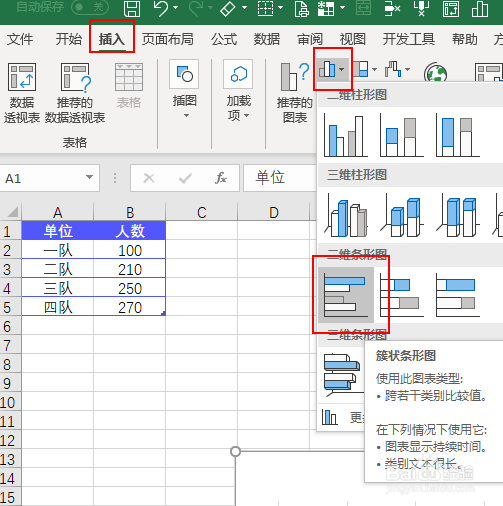
2、选择表格区域,点击插入,选择条形图,选择簇状条形图。

Excel条形图美化之制作人形条形图

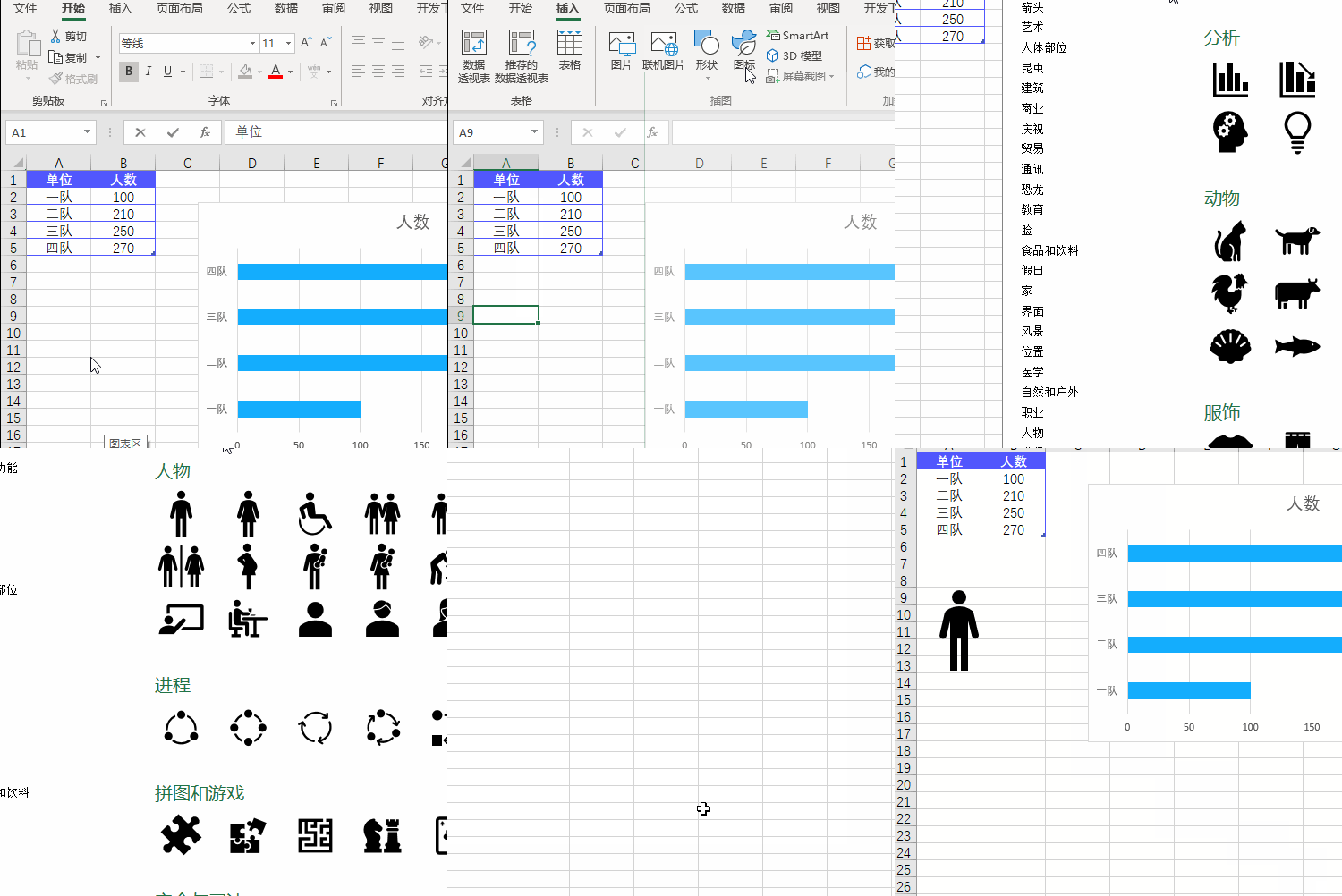
3、点击插入,图标,插入一个人物图标。

Excel条形图美化之制作人形条形图

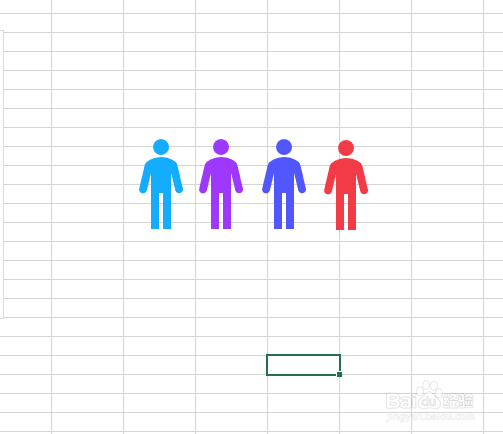
4、将下载的图表复制三个,并分别填充不同颜色。

Excel条形图美化之制作人形条形图

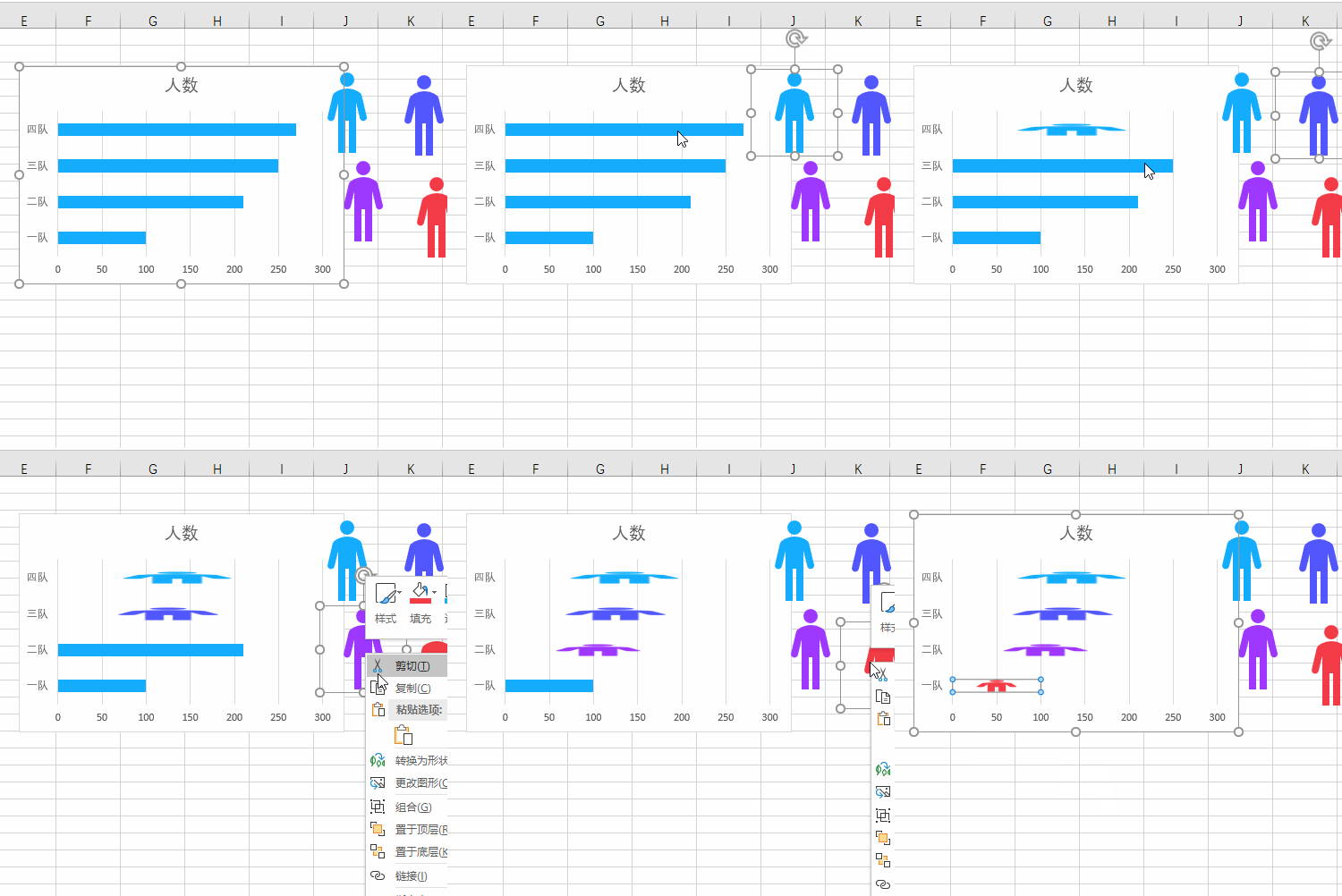
5、选择其中一个人形图片素材,复制,然后选中其一条条形图,(注意是选择一条),选好后直接粘贴上去。其余图标依次复制粘贴。
Excel条形图美化之制作人形条形图

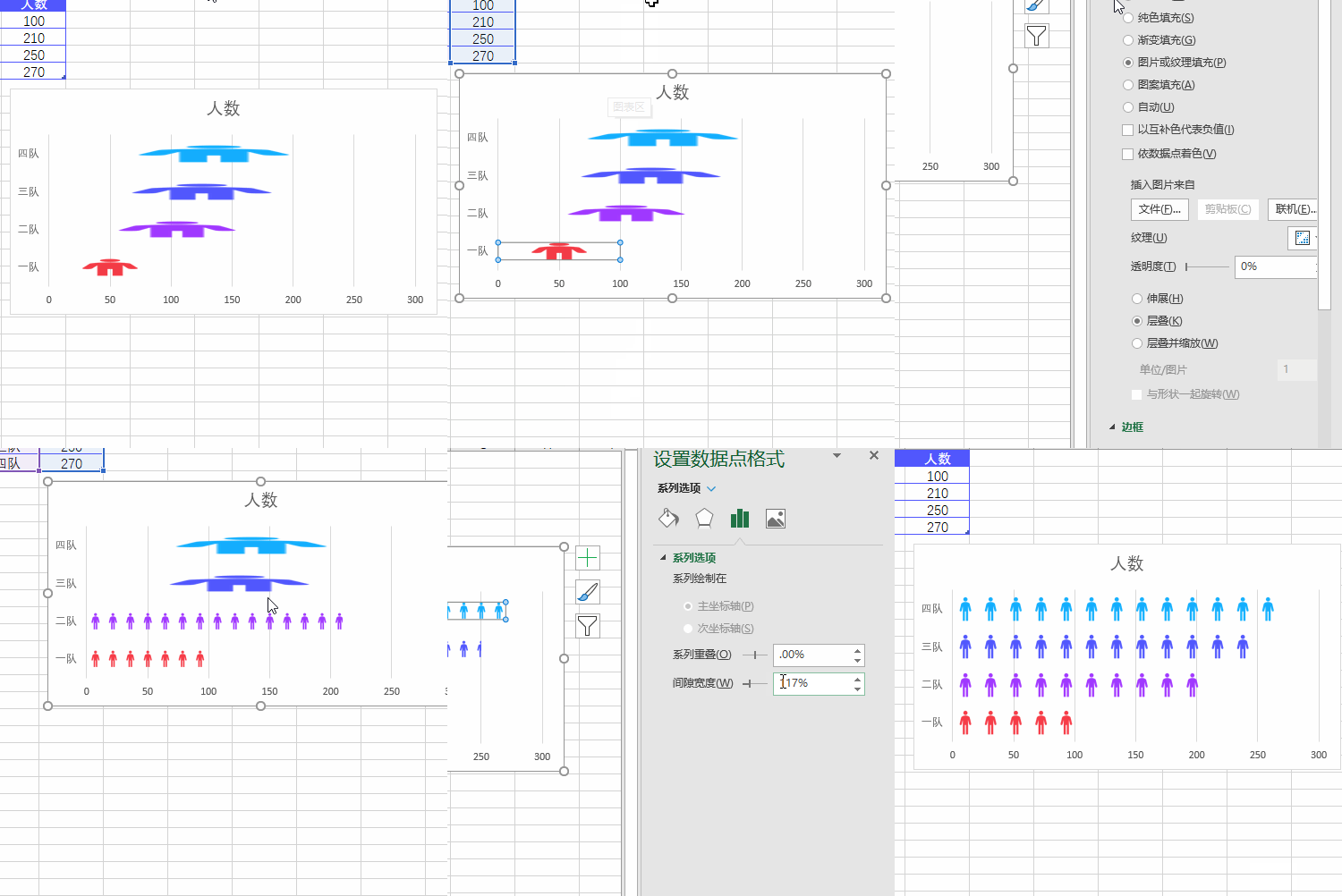
6、选择图表中一个图标(注意是一个),右击鼠标选择设置数据点格式,点击填充,选择层叠这样图表中的小人就变成多个了。依次对其余图标这样设置,最后点击系列选项,调节间隙宽度
Excel条形图美化之制作人形条形图

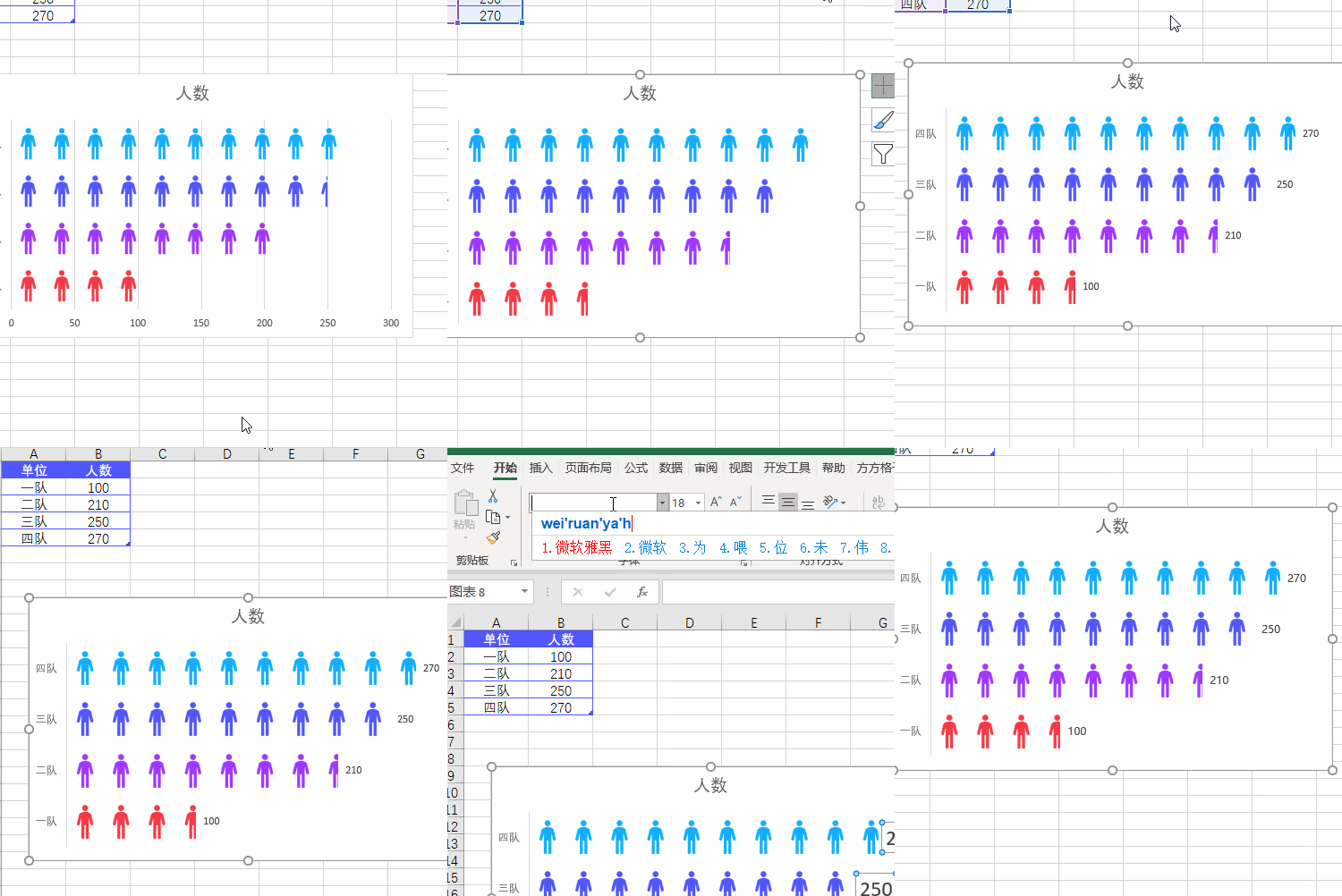
7、图表到这一步就基本完成了剩下的就是对图表的美化了,删除网格线,删除横坐标,添加数据标签。
Excel条形图美化之制作人形条形图

  • 在Excel中删除图表中的数据系列
  • 组合图表怎么做
  • Excel表格怎么制作组合图?
  • excel设计饼图时如何添加标签图例项标示?
  • excel数据转换成图表怎么显示百分比
  • 热门搜索
    白水寨旅游攻略 晚间西红柿减肥法 熬夜能减肥吗 上海迪士尼乐园攻略 红烧带鱼的家常做法 科学减肥 韩国旅游攻略 八达岭长城攻略 山东政法学院怎么样 把信送给加西亚简介