ps制作印花的图案

 时间:2026-04-22 14:00:25

1、在ps软件中,新建一个800*800的文档,背景色填充为白色,创建图案调整图层,如图所示

ps制作印花的图案

2、然后新建一个图层,填充为红色,再把红色图层的混合模式改为叠加,如图所示

ps制作印花的图案

ps制作印花的图案

3、选择自定形状工具,画一个装饰的形状,再把装饰图层的混合模式改为点光,不透明度改为30%,如图所示

ps制作印花的图案

ps制作印花的图案

4、再选择自定形状工具,画一只鸟的形状图层,再把鸟图层的混合模式改为实色混合,不透明度改为26%,如图所示

ps制作印花的图案

ps制作印花的图案

5、新建一个图层,前背景色为黑白色,然后在滤镜中添加云彩,再把云彩图层的混合模式改为叠加,不透明度改为25%,如图所示

ps制作印花的图案

ps制作印花的图案

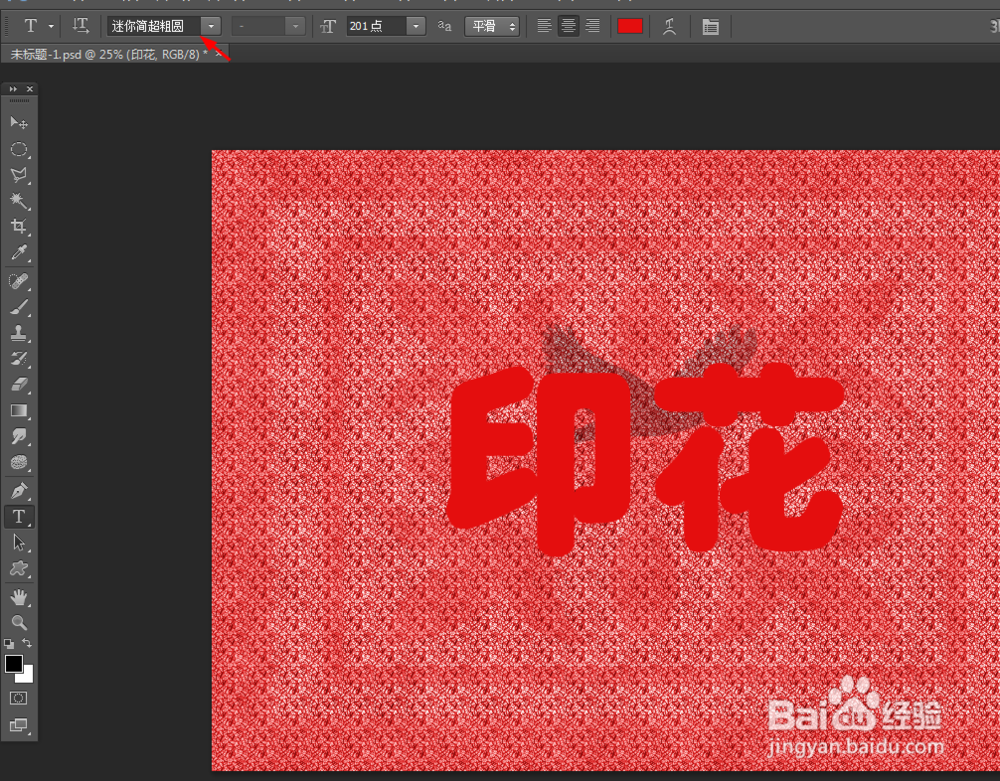
6、接着写上迷你简超粗圆的字体,再双击字体的图层添加图层样式,斜面和浮雕,内阴影,如图所示
ps制作印花的图案

ps制作印花的图案

ps制作印花的图案

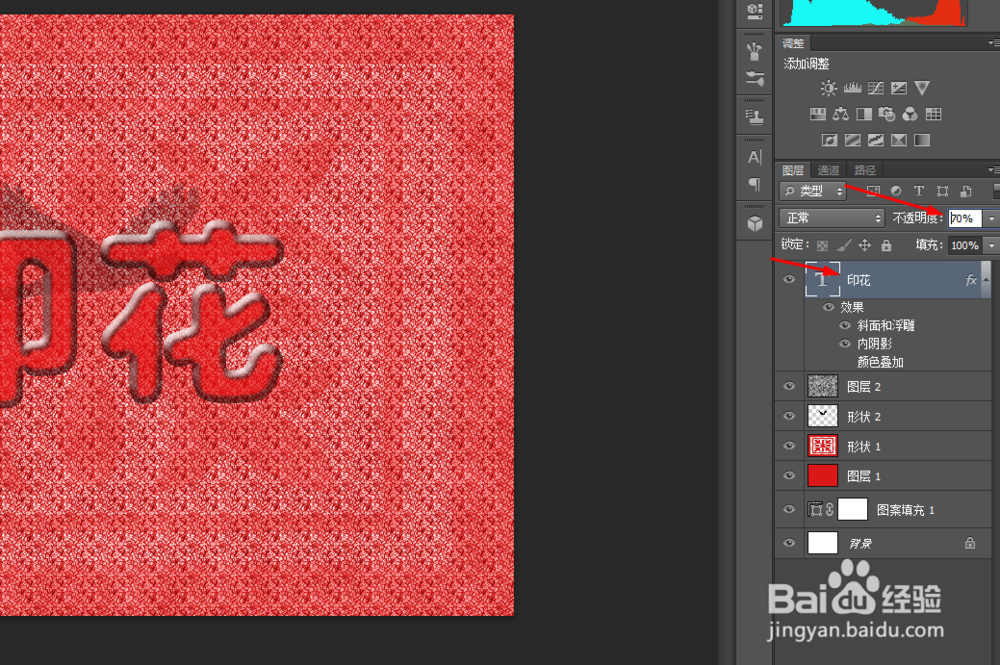
7、最后把字体图层的不透明度改为70%,如图所示

ps制作印花的图案

8、效果如下图所示

ps制作印花的图案

  • ps如何使物体快速地融入背景?
  • PS中连续复制的使用方法?
  • 如何使用PS制作立体饼状图形
  • ps如何制作波浪形花边
  • ps怎么把两个图形相交的地方去掉
  • 热门搜索
    微博达人图标怎么点亮 月经疼痛怎么缓解 袁天罡怎么死的 脂肪粒是怎么形成的 尿频该怎么办 cad墙体怎么画 怎么穿胸罩 晚上睡觉老做梦是怎么回事 舌尖麻是怎么回事 传奇怎么玩