Windows 10磁盘占用100%解决办法

 时间:2026-02-14 10:35:06

1、导致磁盘占用100%的原因主要有下面几个,小编为大家一一解答:

家庭组功能导致:

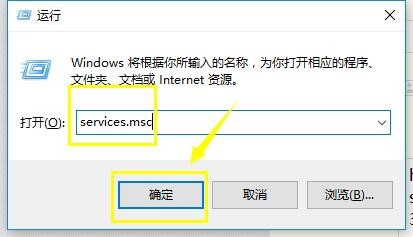
绝大多数网友根本不用这个功能,我们可以关闭,win+R调出运行窗口,输入services.msc点击确定按钮,如下图所示
Windows 10磁盘占用100%解决办法

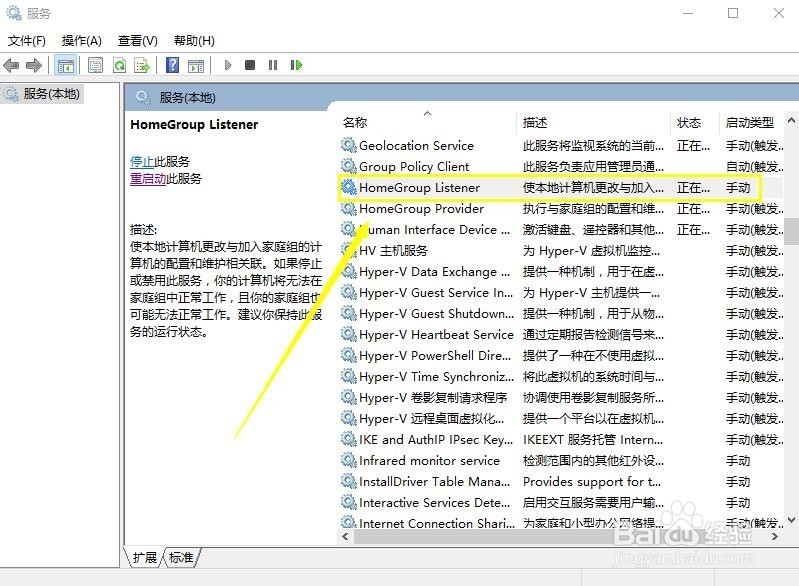
2、在服务列表中找到服务项HomeGroupListener,如下图所示双击它打开“HomeGroupListener的属性”窗口,把启动类型设置为“禁用”。
Windows 10磁盘占用100%解决办法

3、双击HomeGroupListener,将启动类型设置为禁用,然后点击应用按钮,如下图所示。

Windows 10磁盘占用100%解决办法

4、继续双击HomeGroupProvider,将启动类型设置为禁用,然后点击应用按钮,如下图所示。

Windows 10磁盘占用100%解决办法

5、IPV6导致:

下面右键点击此电脑--属性,如下图所示

Windows 10磁盘占用100%解决办法

6、在属性界面点击控制面板主页,如下图所示

Windows 10磁盘占用100%解决办法

7、进入控制面板,点击网络和Internet下面的查看网络状态和任务,如下图所示

Windows 10磁盘占用100%解决办法

8、点击网络名称,如下图所示

Windows 10磁盘占用100%解决办法

9、进入网络来连接属性,点击活动--属性,如下图所示

Windows 10磁盘占用100%解决办法

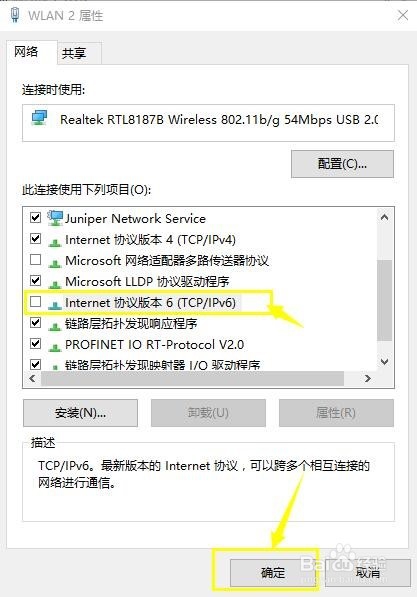
10、我们将IPV6协议不要勾选,去掉勾选,点击确定按钮即可,最好建议虚拟内存不要设置过高,这样会增加硬盘负担,如下图所示
Windows 10磁盘占用100%解决办法

  • 如何修复“服务器绊倒”错误代码0x801901F7
  • 安全引导中其他外壳怎么选择
  • 如何免TPM安装Windows11系统?
  • windows7 提高开机速度,设置多核启动
  • Win10系统netbios网络协议启用
  • 热门搜索
    剖面图怎么画 我的世界船怎么做 我的世界怎么做药水 笔记本电脑怎么截屏 toilet怎么读 皮皮虾怎么做好吃 没有红外线的手机怎么遥控空调 个人交社保怎么交 酸菜鱼怎么做好吃 婴儿发烧怎么办