win10系统怎么禁用wmi服务,wmi服务怎么关闭

 时间:2026-04-22 10:47:38

1、双击win10桌面上的控制面板,然后点击控制面板上面的【系统安全】,如下图所示。

win10系统怎么禁用wmi服务,wmi服务怎么关闭

2、在打开的win10系统安全界面里,点击【管理工具】,如下图所示

win10系统怎么禁用wmi服务,wmi服务怎么关闭

3、在打开的win10管理工具窗口里找到【服务】并双击打开,如下图所示。

win10系统怎么禁用wmi服务,wmi服务怎么关闭

4、打开win10服务窗口后,在服务列表里找到【Windows Managerment Instrumentstion】,并双击打开,如下图所示。

win10系统怎么禁用wmi服务,wmi服务怎么关闭

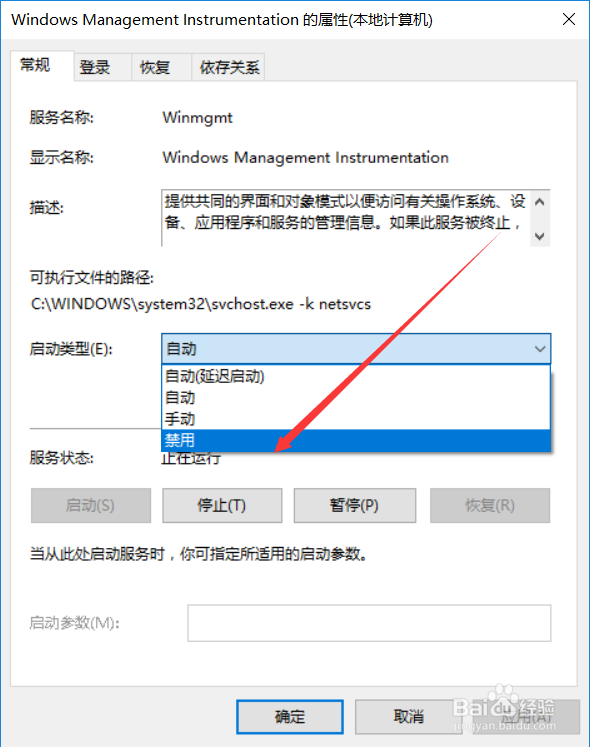
5、在打开的win10系统的Windows Managerment Instrumentstion属性对话框里,直接点击【启动类型】后面的下拉框,如下图所示。
win10系统怎么禁用wmi服务,wmi服务怎么关闭

6、选择下拉框里面的【禁用】选项,然后点击下面的【确定】按钮,如下图所示。

win10系统怎么禁用wmi服务,wmi服务怎么关闭

  • 通过注册表实现关机时自动清理页面文件
  • 用CPU-Z查找内存条的参数
  • kali linux怎么更新系统
  • Windows10系统笔记本关闭计算机盖功能的设置
  • Win10电脑开始菜单如何设置成透明的
  • 热门搜索
    穿越火线烟雾头怎么调 总想大便是怎么回事 肠道不好怎么调理 八爪鱼怎么做好吃 怎么恢复出厂设置 芝麻分怎么提高 海信中央空调怎么样 违停怎么处罚 牙结石怎么去除 空调怎么拆