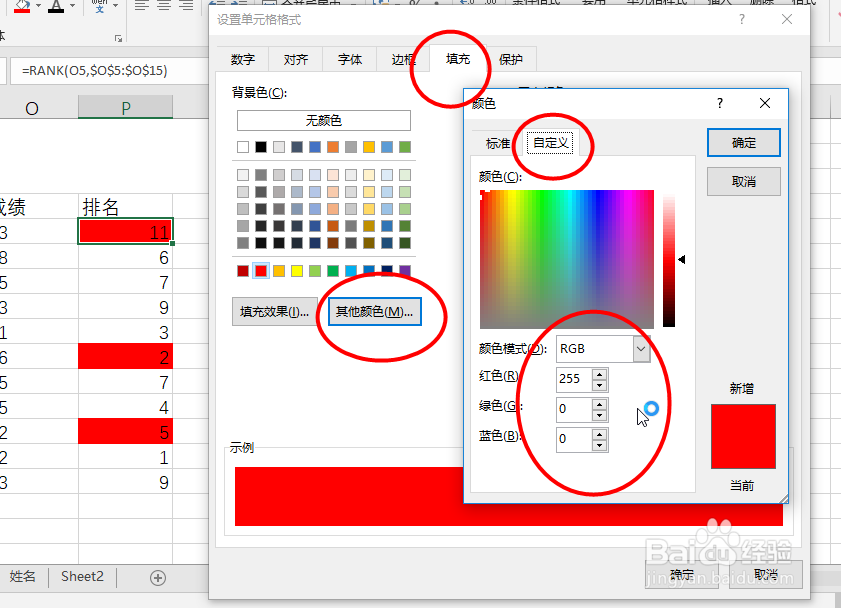
1、点击红色单元格右键选择设置单元格格式
弹出设置单元格格式对话框,选择:填充--其他颜色--自定义
记住红色圈中的数字
2、选择查找

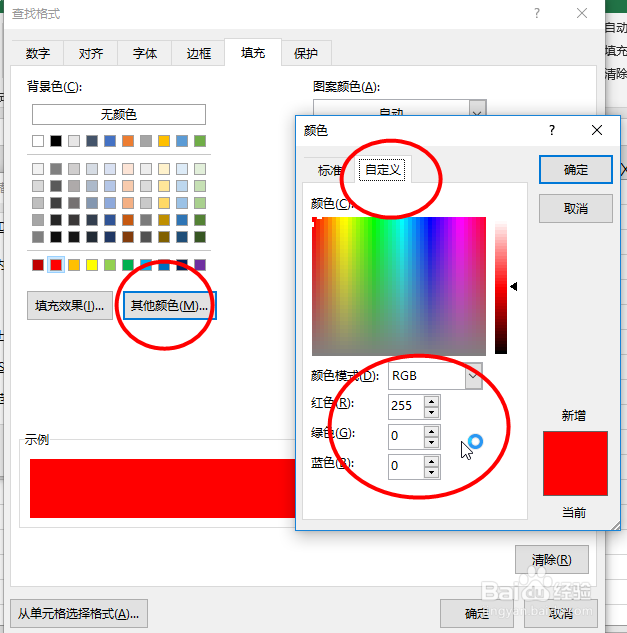
3、弹出查找对话框,选择格式,
选择:填充--其他颜色--自定义
填入刚才记住的数值
最后点击确定
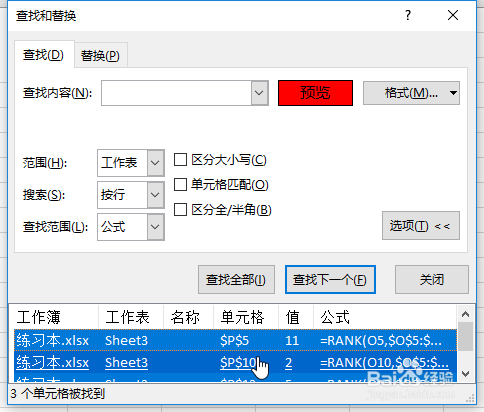
4、选择查找全部,复制全部选中的单元格

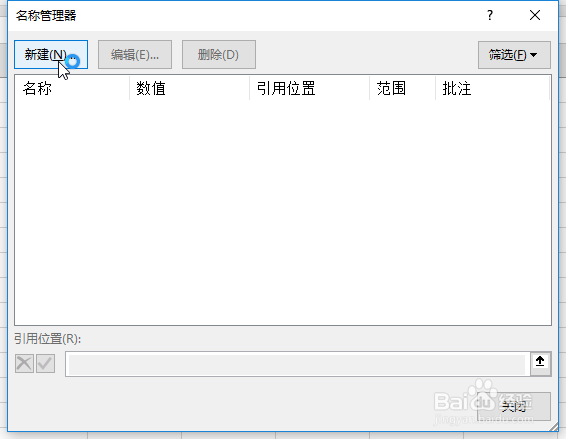
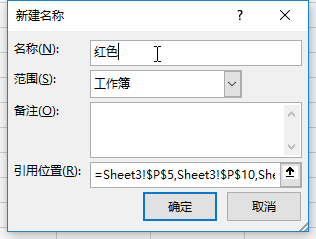
5、点击“Ctrl+F3”,弹出名称对话框,点击新建,在名称中输入颜色的名字
6、最后再单元格中输入平均数的公式,回车即可得到答案


时间:2026-04-24 06:13:21
1、点击红色单元格右键选择设置单元格格式
弹出设置单元格格式对话框,选择:填充--其他颜色--自定义
记住红色圈中的数字
2、选择查找
3、弹出查找对话框,选择格式,
选择:填充--其他颜色--自定义
填入刚才记住的数值
最后点击确定
4、选择查找全部,复制全部选中的单元格
5、点击“Ctrl+F3”,弹出名称对话框,点击新建,在名称中输入颜色的名字
6、最后再单元格中输入平均数的公式,回车即可得到答案
