excel如何更改撤销次数

 时间:2026-02-14 06:51:35

1、执行开始-运行命令,输入regedit.exe并按回车键。

excel如何更改撤销次数

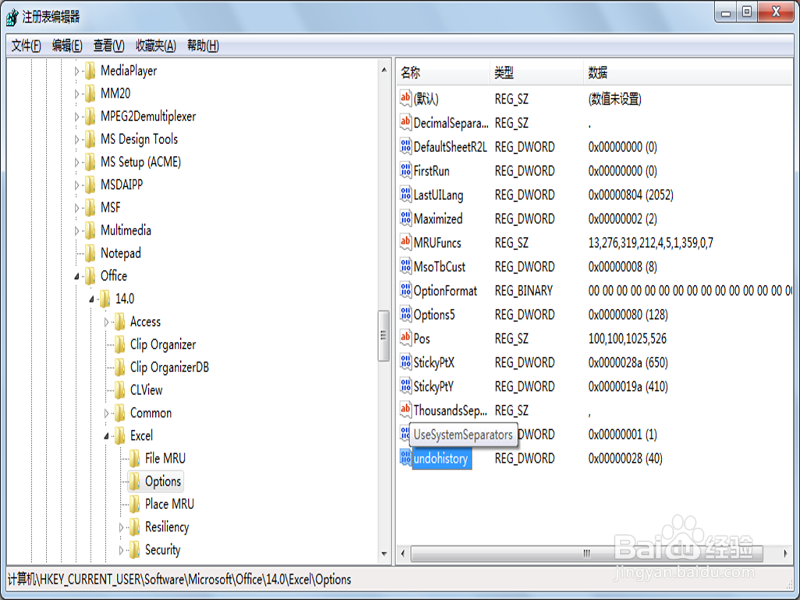
2、依次找到路径HKEY_CURRENT_USER/Software/Microsoft/Office/14.0/Excel/Options

excel如何更改撤销次数

3、右键单击从下拉菜单中选择新建,接着选择dword选项。

excel如何更改撤销次数

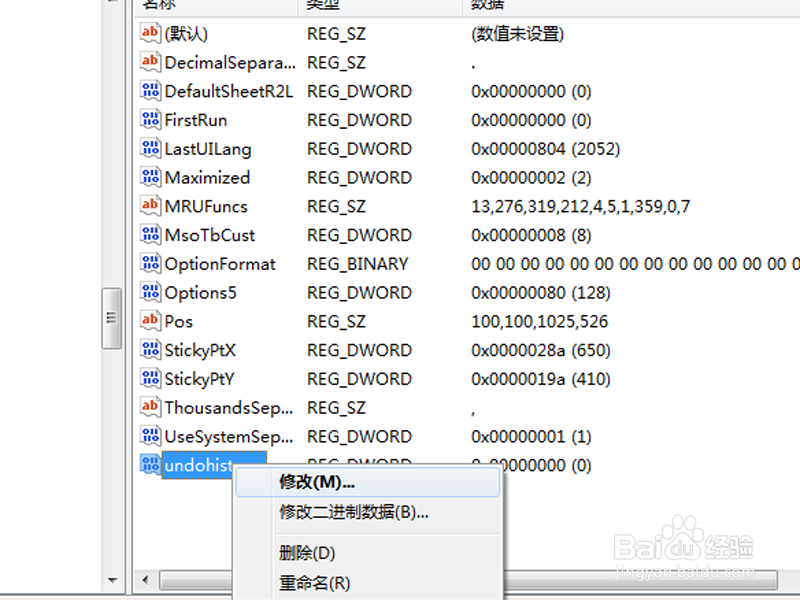
4、接着输入名称为undohistory,确定之后右键单击选择修改。

excel如何更改撤销次数

5、在编辑dword对话框窗口中,基数设置为十进制,设置数值数据为40,当然可以根据自己的实际进行设置。
excel如何更改撤销次数

excel如何更改撤销次数

6、点击确定之后,重新启动电脑,重新启动excel2010,这样就可以生效了。
excel如何更改撤销次数

  • PPT文字怎么设置下标?
  • 怎样增加Excel的撤销次数
  • excel将一列数据转为需要的几行几列
  • Excel中上标、下标的快捷键
  • Word中正负号怎么打?
  • 热门搜索
    送什么礼物给女生 送长辈什么生日礼物好 经历的意思 snail是什么意思 不言而喻的喻是什么意思 温故而知新可以为师矣的意思 侥幸的意思 white是什么意思中文 牛仔衣搭配什么裤子 有的放矢的意思