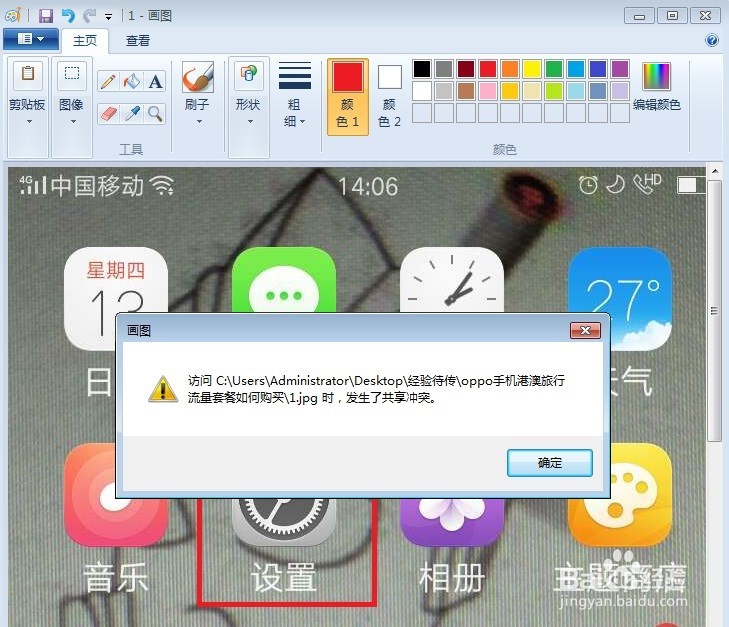
1、我们用画图软件打开一个图片,对它进行编辑,编辑完保存时,提示:共享冲突
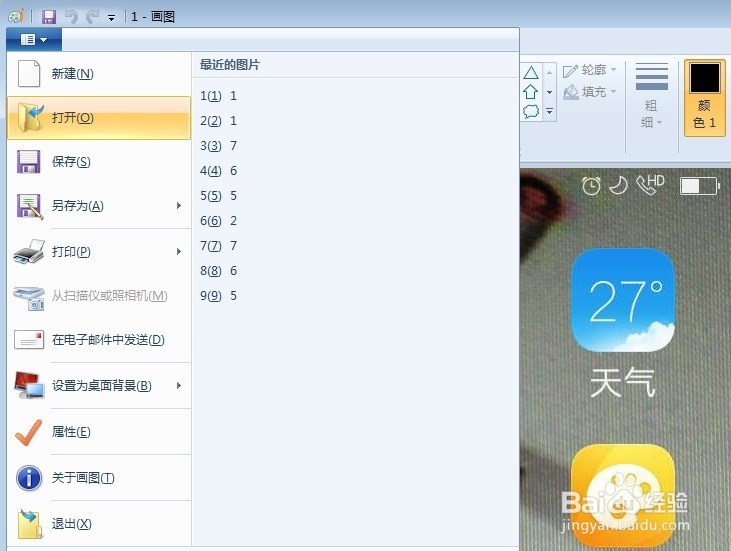
2、我们打开需要编辑的图片,如图点击左上角倒三角形,调出下拉菜单。点击“打开”。
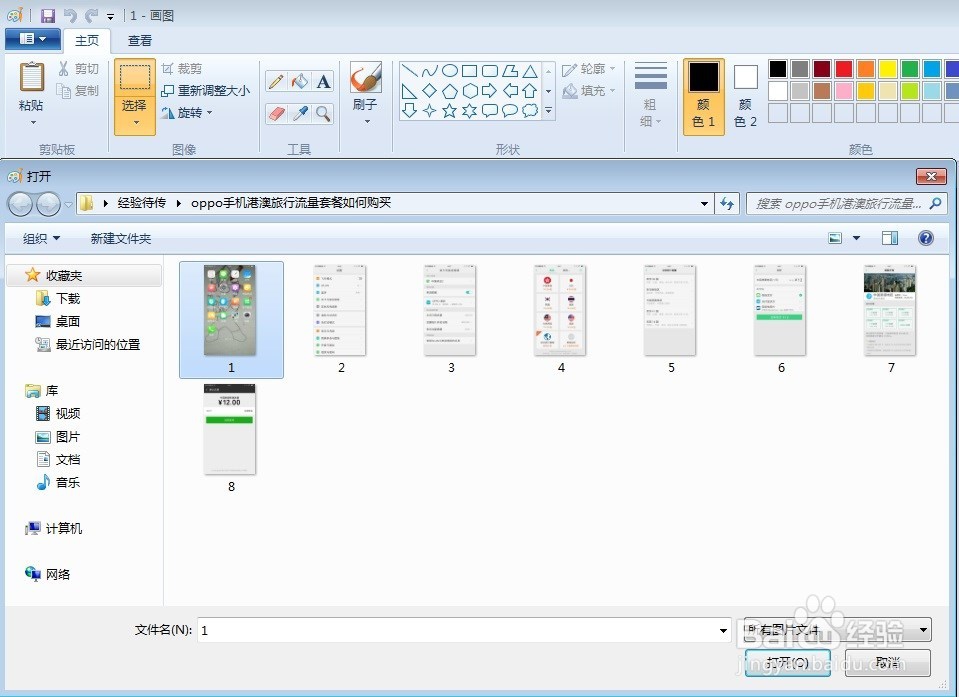
3、在文件夹中选择需要编辑的那个图片,然后点击“打开”。
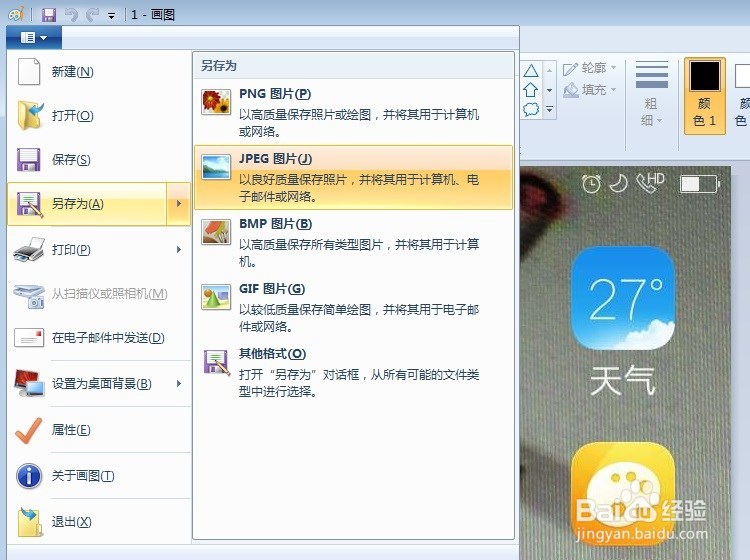
4、打开图片后,点击左上角的倒三角形,调出下拉菜单,点击“另存为”,选择“JPEG图片”。
5、选择照片存放的位置,然后设定文件名,再点击“保存”。
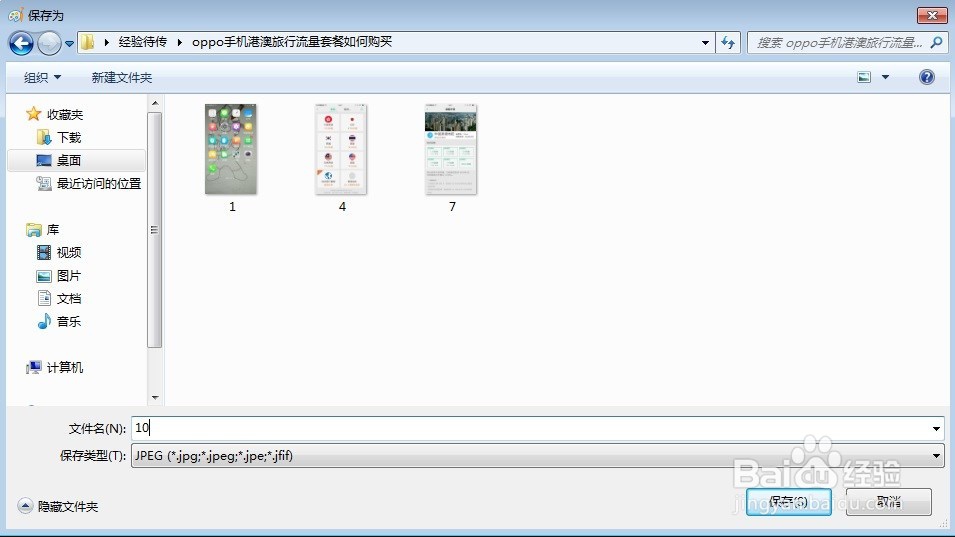
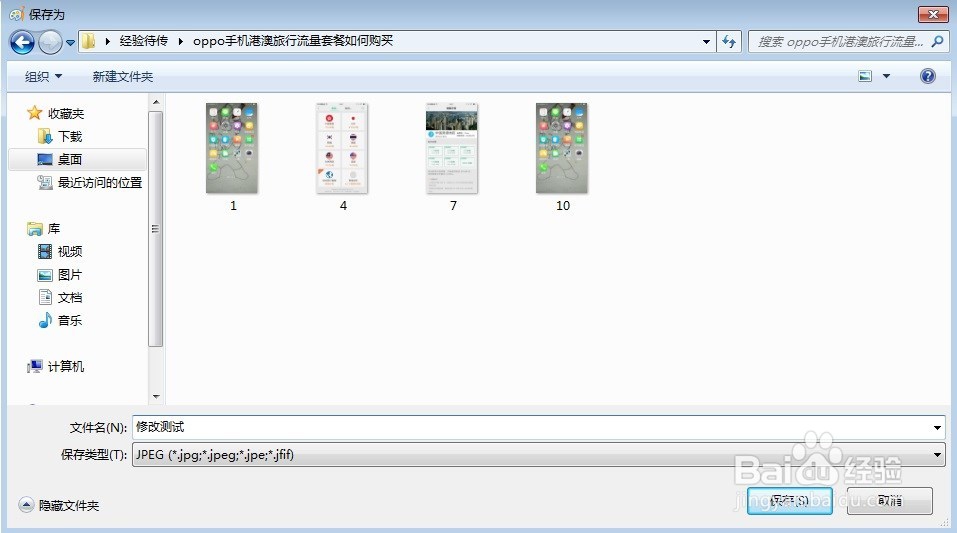
6、保存好后,如图所示,这时候用画图软件打开新保存的这张图片,就可以编辑了,编辑完保存时也不会提示“共享冲突”。
时间:2026-05-05 18:19:18
1、我们用画图软件打开一个图片,对它进行编辑,编辑完保存时,提示:共享冲突
2、我们打开需要编辑的图片,如图点击左上角倒三角形,调出下拉菜单。点击“打开”。
3、在文件夹中选择需要编辑的那个图片,然后点击“打开”。
4、打开图片后,点击左上角的倒三角形,调出下拉菜单,点击“另存为”,选择“JPEG图片”。
5、选择照片存放的位置,然后设定文件名,再点击“保存”。
6、保存好后,如图所示,这时候用画图软件打开新保存的这张图片,就可以编辑了,编辑完保存时也不会提示“共享冲突”。
