1、打开WPS2019,新建一个空表格

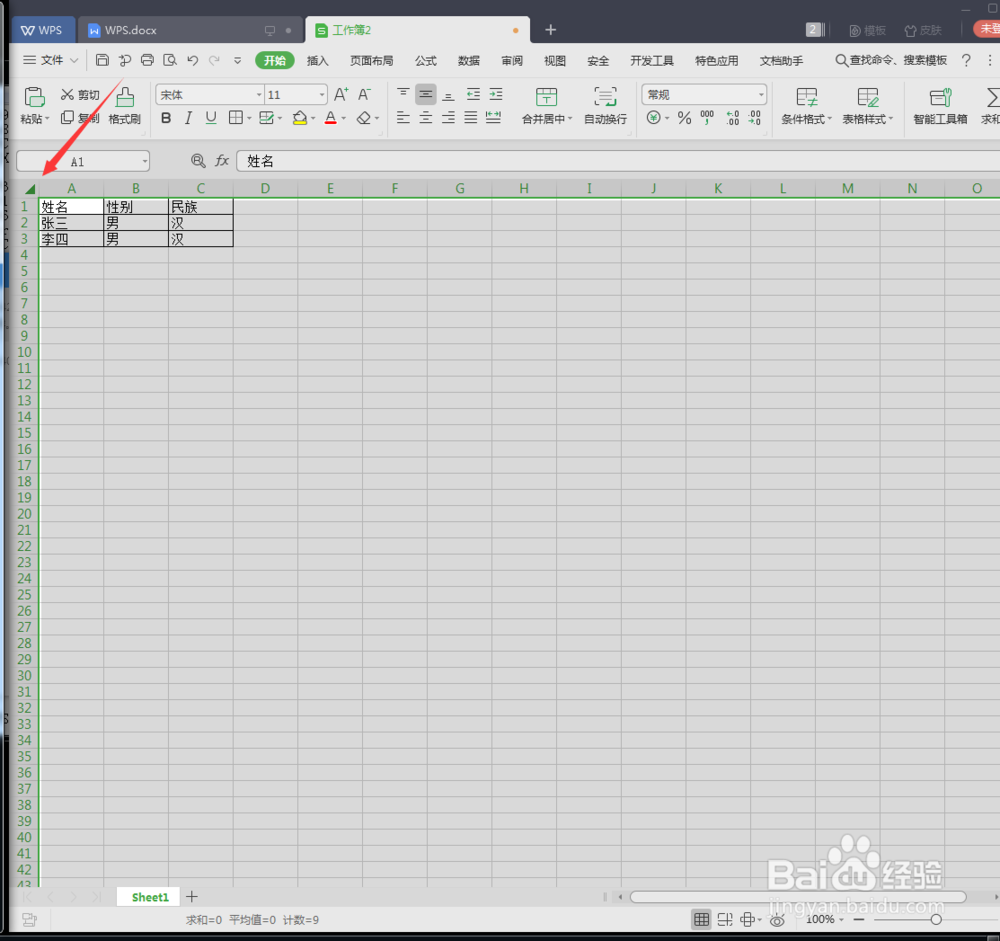
2、输入如下内容,然后把表格全部选中
3、点击菜单栏上的条件格式---新建规则
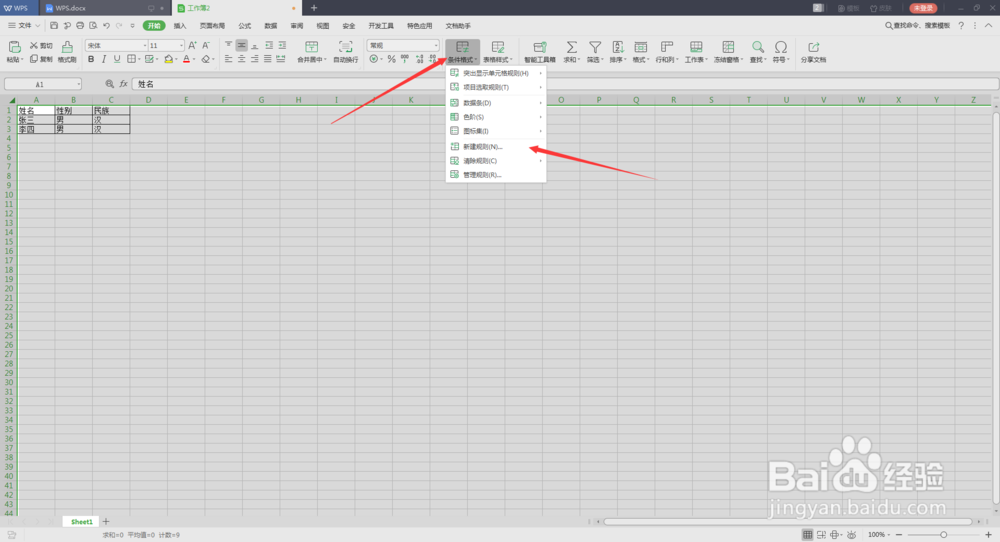
4、在下图界面中,选择“使用公式确定要设置格式的单元格”

5、然后输入下图所示的通配符,点格式
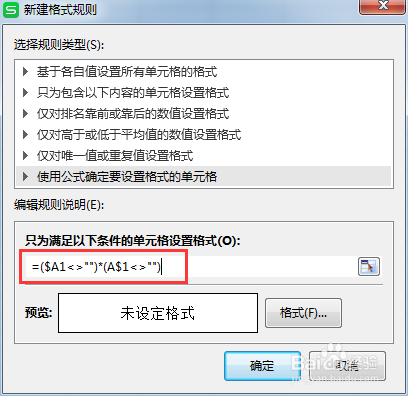
6、选择边框标签,颜色自动,选择外边框,点击确定就可以了

时间:2026-04-23 22:51:55
1、打开WPS2019,新建一个空表格
2、输入如下内容,然后把表格全部选中
3、点击菜单栏上的条件格式---新建规则
4、在下图界面中,选择“使用公式确定要设置格式的单元格”
5、然后输入下图所示的通配符,点格式
6、选择边框标签,颜色自动,选择外边框,点击确定就可以了
