1、第一步准备两个图片。


2、第二将撕裂照片自由变换,放到人物上面。

3、第三步建立图层蒙版,蒙版建立在撕裂照片上。
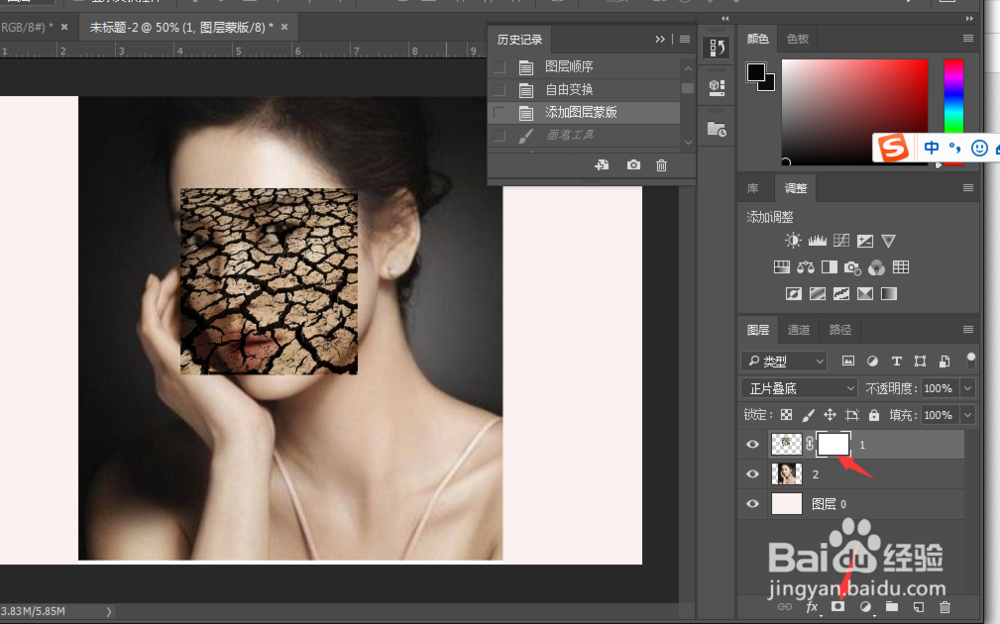
4、第四步选择画笔,然后选择前背景色黑色。


5、第五步用画笔涂抹,将边区抹去。

6、第六步,选择图像-调整-色阶,将撕裂图片与人物图片颜色一致。

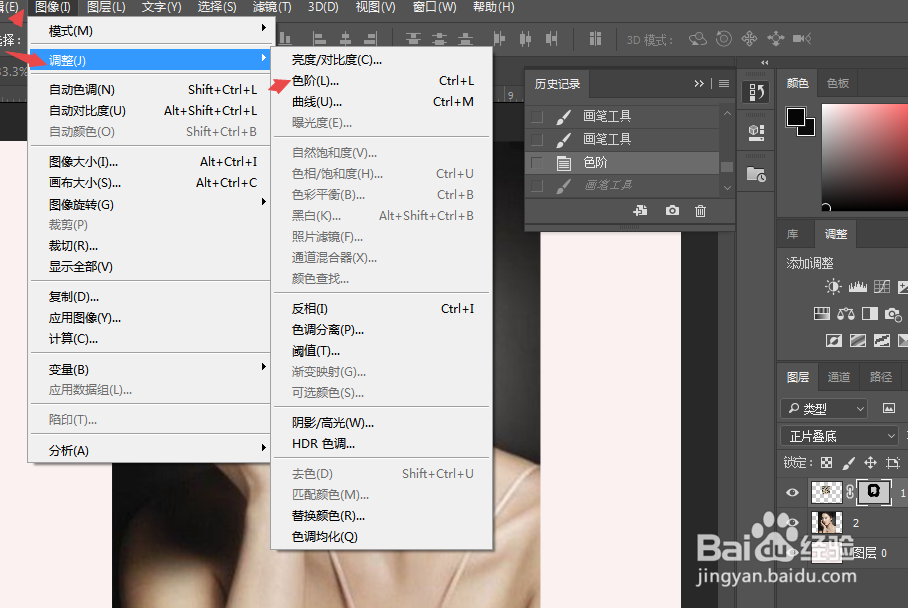
7、第七步,将图片合并完成,若是觉得不好,可以在合并前多复制几层,使两张图片更加贴合。

时间:2026-04-21 17:55:21
1、第一步准备两个图片。
2、第二将撕裂照片自由变换,放到人物上面。
3、第三步建立图层蒙版,蒙版建立在撕裂照片上。
4、第四步选择画笔,然后选择前背景色黑色。
5、第五步用画笔涂抹,将边区抹去。
6、第六步,选择图像-调整-色阶,将撕裂图片与人物图片颜色一致。
7、第七步,将图片合并完成,若是觉得不好,可以在合并前多复制几层,使两张图片更加贴合。
