png图片怎样进行压缩可以输出为jpg格式

 时间:2026-02-14 11:49:06

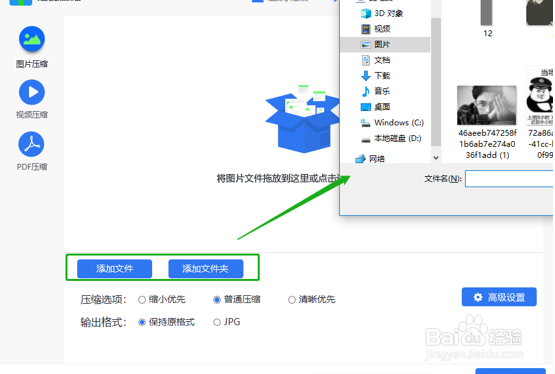
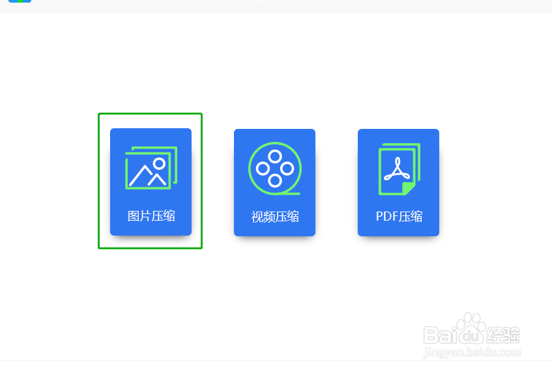
1、电脑上安装这个压缩软件,打开之后点击页面中的图片压缩。
png图片怎样进行压缩可以输出为jpg格式

2、点击添加文件或者添加进文件夹的按钮,把需要进行压缩的图片添加进来。

png图片怎样进行压缩可以输出为jpg格式

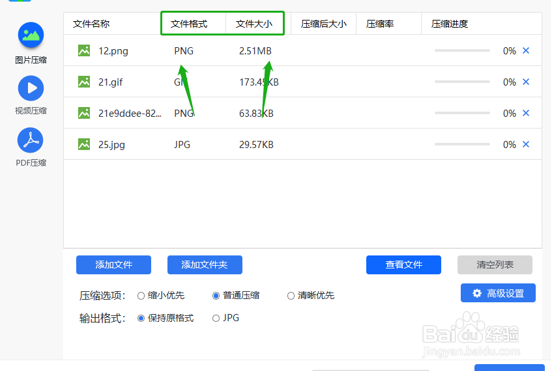
3、图片添加好以后页面会展示图片的格式以及大小,压缩之前的图片的基本信息会清楚的看到。
png图片怎样进行压缩可以输出为jpg格式

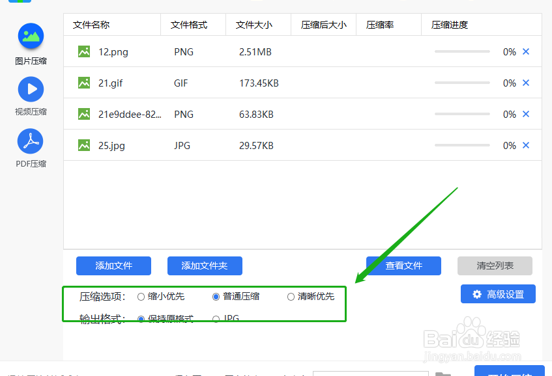
4、选择一个压缩的选项,在添加文件的下面有压缩选项以及输出格式可以选择,想要输出的图片为jpg格式,就把输出格式选择为jpg。
png图片怎样进行压缩可以输出为jpg格式

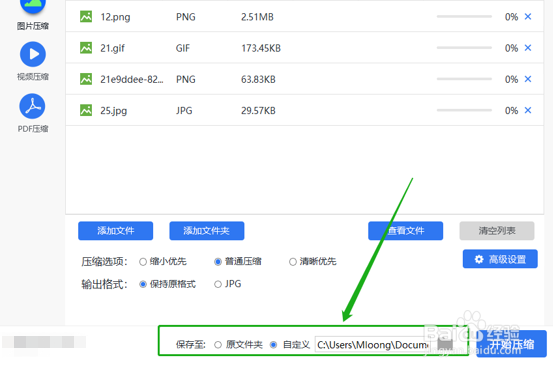
5、压缩好的图片需要有一个保存的位置,可以保存在原文件夹中,也可以自定义保存的位置。
png图片怎样进行压缩可以输出为jpg格式

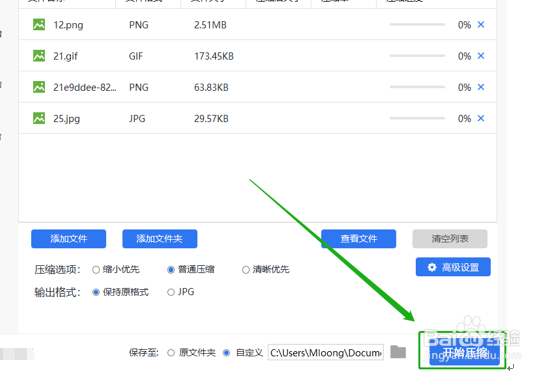
6、最后可以开始压缩图片了,点击开始压缩的按钮,软件会对添加的图片进行压缩。等待几秒钟就可以压缩完成了。
png图片怎样进行压缩可以输出为jpg格式

1、打开在线压缩的网站,点击页面中的在线图片压缩进入到操作界面中。

png图片怎样进行压缩可以输出为jpg格式

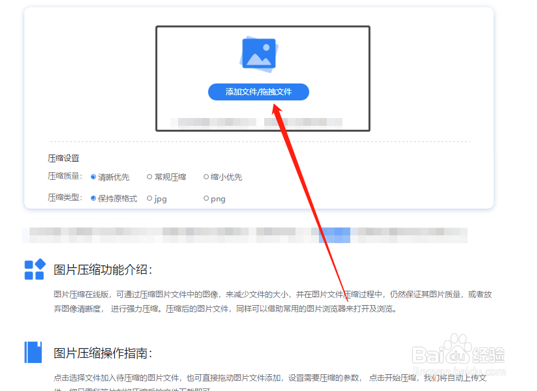
2、添加需要进行压缩的图片,点击或者拖拽都可以添加。

png图片怎样进行压缩可以输出为jpg格式

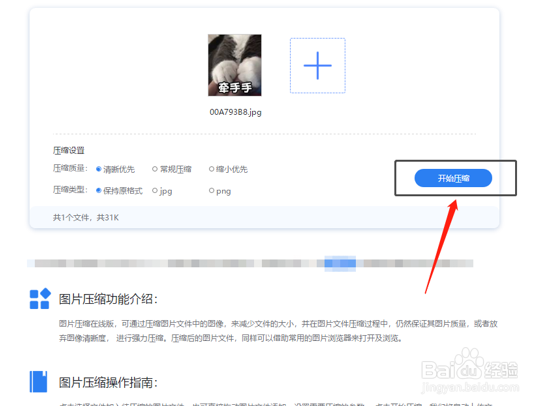
3、可以开始压缩了,点页面中的开始压缩的按钮,系统会对添加进的图片进行压缩。
png图片怎样进行压缩可以输出为jpg格式

  • lol男枪出装顺序 lol男枪出装思路
  • 二型糖尿病吃什么药最好
  • win7比XP多了什么功能?有什么优点?
  • 非人学园精卫怎么出装
  • 三国杀SP陈琳攻略
  • 热门搜索
    科技小报怎么做 员工工资怎么算 保时捷卡宴怎么样 受凉拉肚子怎么办 csv文件怎么打开 无线路由器怎么使用 高尔夫球怎么打 精子活力低怎么治疗 福建旅游攻略 第一个人是怎么来的