如何在excel工作表中不复制隐藏的行

 时间:2026-02-15 01:39:20

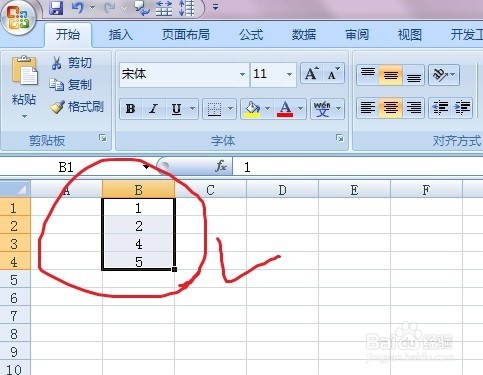
1、如图所示,表格中的第3行是被隐藏的行,我们现在想复制这四行数据,但是不想将第三行这个隐藏行一起复制走。

如何在excel工作表中不复制隐藏的行

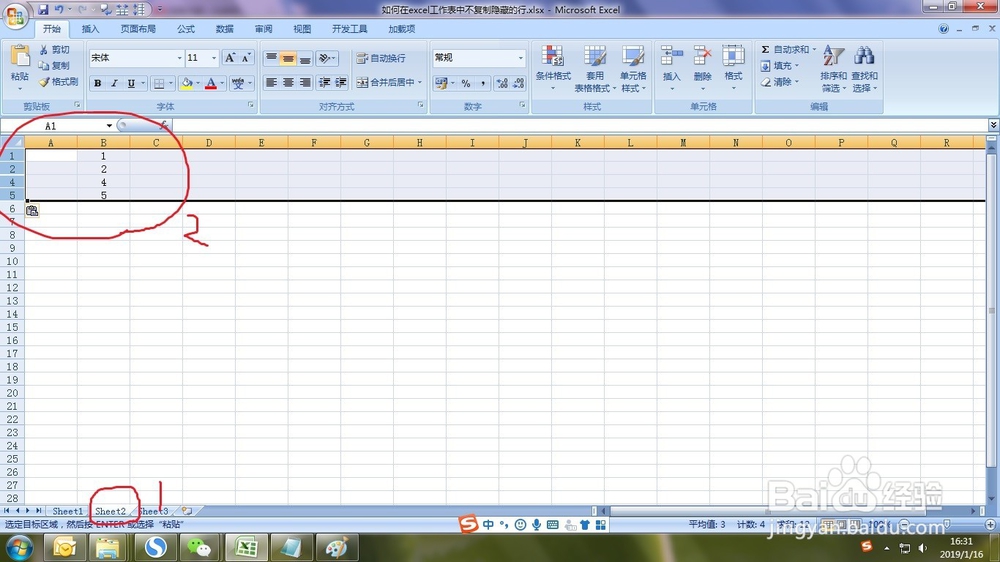
2、通常情况下,如果我们选中数据,直接点击复制,然后粘贴,就会出现sheet2的那种状态,会将隐藏的第三行数据一起粘过来。

如何在excel工作表中不复制隐藏的行

3、如果是这四行数据都要的话,可以直接选中这四行,然后点击复制。

如何在excel工作表中不复制隐藏的行

4、在sheet2中点击空白单元格,点击粘贴的话,会将第三行隐藏状态的也以隐藏状态粘贴过来,显示上是没有问题的。
如何在excel工作表中不复制隐藏的行

5、如果完全不想要隐藏状态,选取后按Alt+; 然后再将可见单元格选中。

如何在excel工作表中不复制隐藏的行

6、然后再点击复制粘贴,这样就直接不会有隐藏行被复制过去了。

如何在excel工作表中不复制隐藏的行

  • Excel不复制隐藏行内容的方法
  • 如何将筛选后的数据直接复制出来
  • 如何快速汇总分工统计的数据?
  • 如何隔行粘贴数值
  • excel复制跳过隐藏单元格,不复制隐藏行列
  • 热门搜索
    格式刷怎么用 开洗衣店利润怎么样 ps分辨率怎么调 怎么预防艾滋病 小米手环怎么充电 蒌蒿怎么读 哈弗h6油耗怎么样 植美村化妆品怎么样 胃火旺怎么调理 端午节放假通知怎么写