VMware10怎么设置VMware Tools手动更新

 时间:2026-04-24 06:29:58

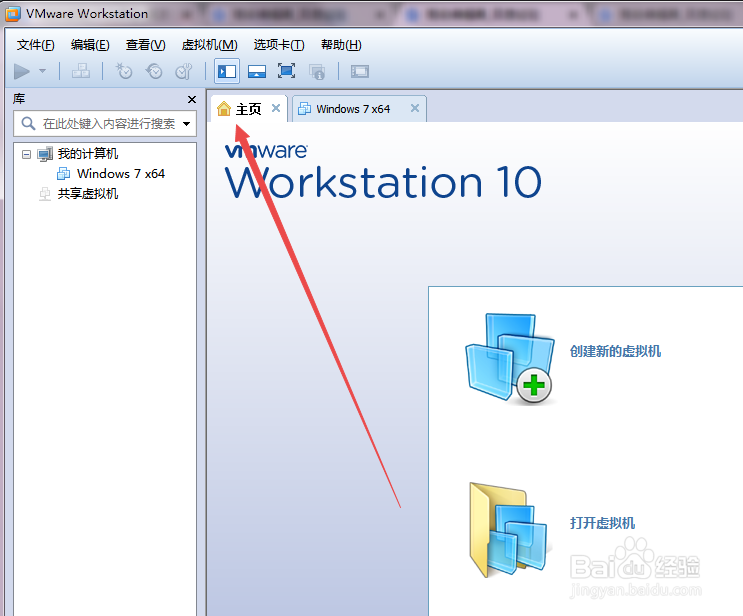
1、在桌面或者是开始菜单中找到找到VMware10虚拟机快捷方式图标,然后双击打开它。

VMware10怎么设置VMware Tools手动更新

2、打开之后,来到了虚拟机的主页页面。

VMware10怎么设置VMware Tools手动更新

3、然后可以鼠标右击左侧的Windows7系统虚拟机,在出现的菜单中点击 设置 选项。

VMware10怎么设置VMware Tools手动更新

4、点击左侧的Windows7系统虚拟机,然后在打开的页面中点击 编辑虚拟机设置 选项;或者是双击设备选项下面的任意一个选项。

VMware10怎么设置VMware Tools手动更新

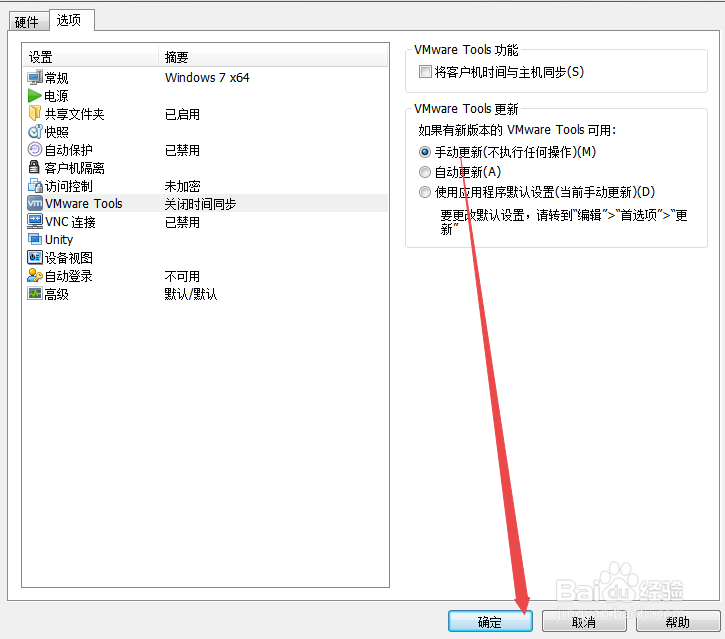
5、然后在打开的 虚拟机设置 页面中点击 选项;在打开的页面中点击左侧的 VMware tools选项。

VMware10怎么设置VMware Tools手动更新

VMware10怎么设置VMware Tools手动更新

6、点开之后,可以看到默认情况下它是自动更新的,将它选择为手动更新,点击 确定。

VMware10怎么设置VMware Tools手动更新

VMware10怎么设置VMware Tools手动更新

  • Hyper-V管理器中如何新建虚拟硬盘
  • 如何将win7装到移动硬盘上
  • 惠普笔记本升级BIOS失败之后的操作
  • 虚拟机如何设置从u盘启动?
  • 怎么用Ghost给硬盘分区
  • 热门搜索
    ed2k怎么下载 冰箱漏电怎么办 绵阳师范学院怎么样 如何回到过去 信用卡如何还款 网上怎么查征信报告 鼓浪屿旅游区 4月份去哪里旅游最好 如何规划大学生活 平板电脑怎么样