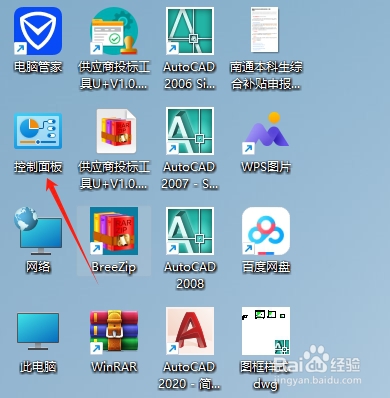
1、首先打开电脑的控制面板。
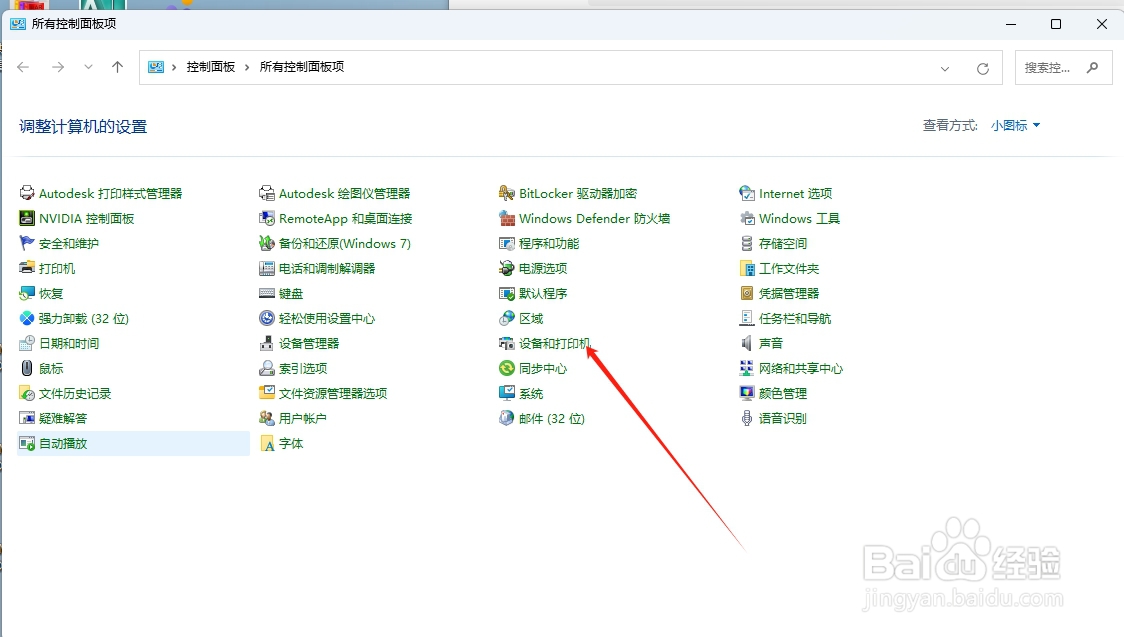
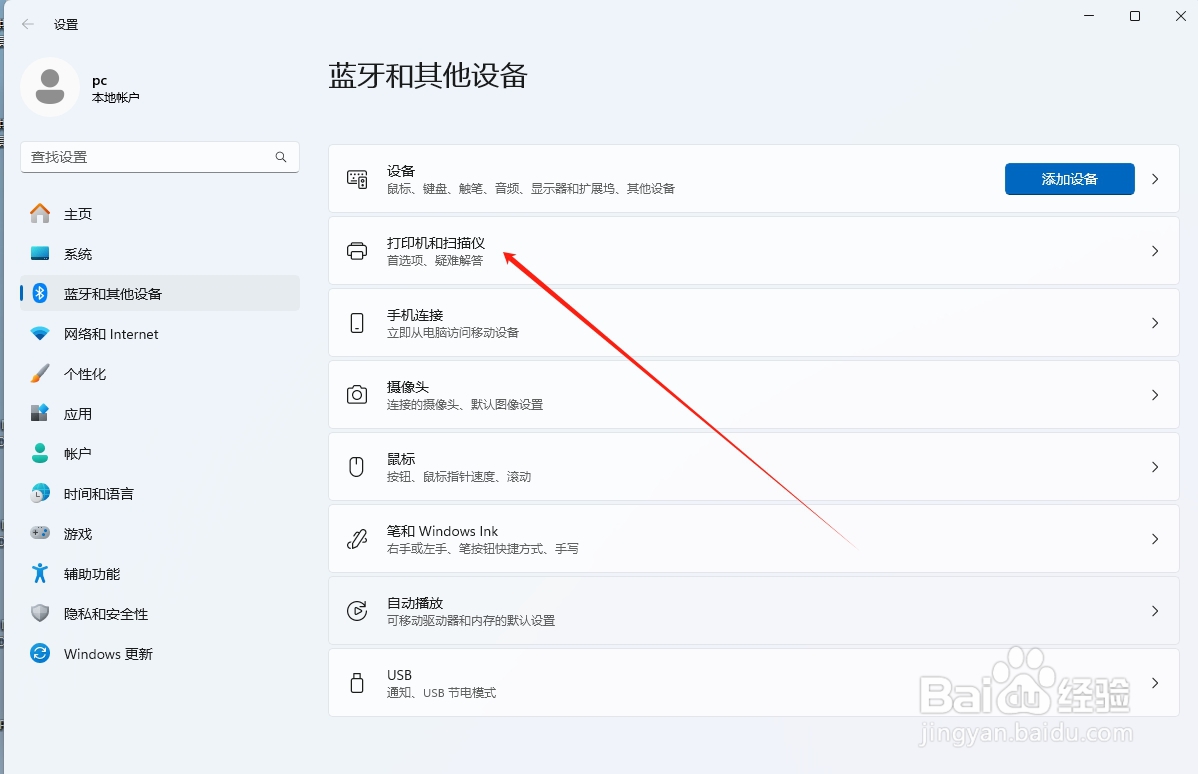
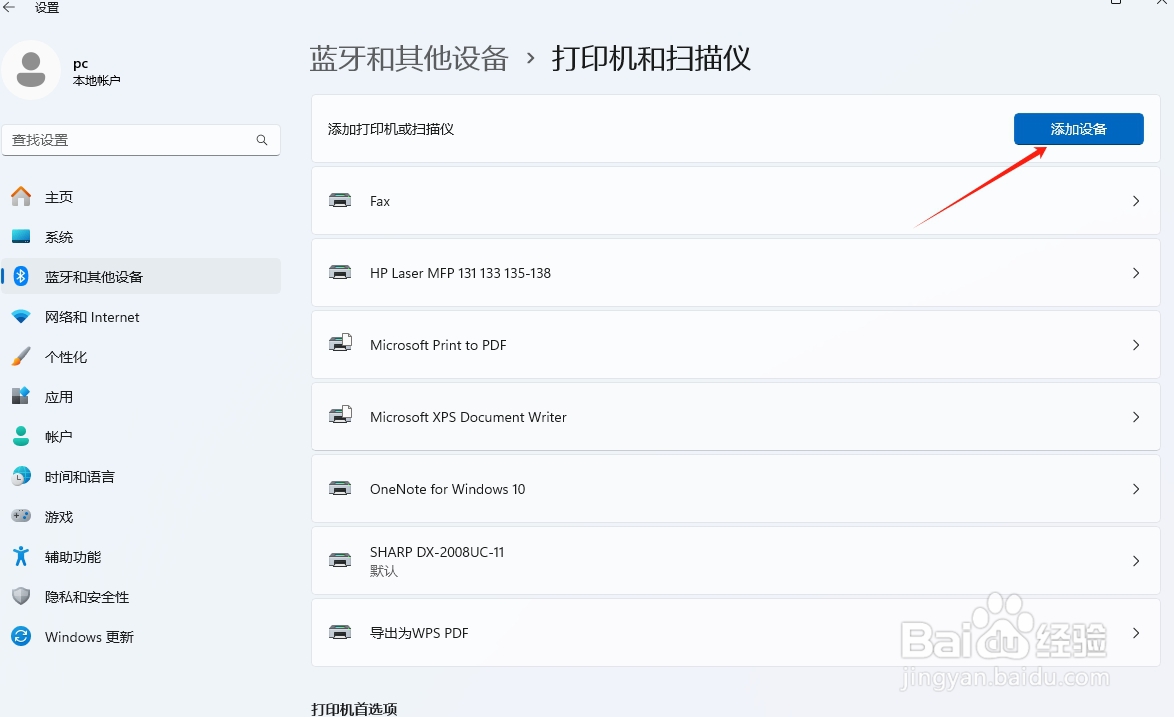
2、找到设备和打印机,点击进去会跳出设置界面,选择打印机和扫描仪。
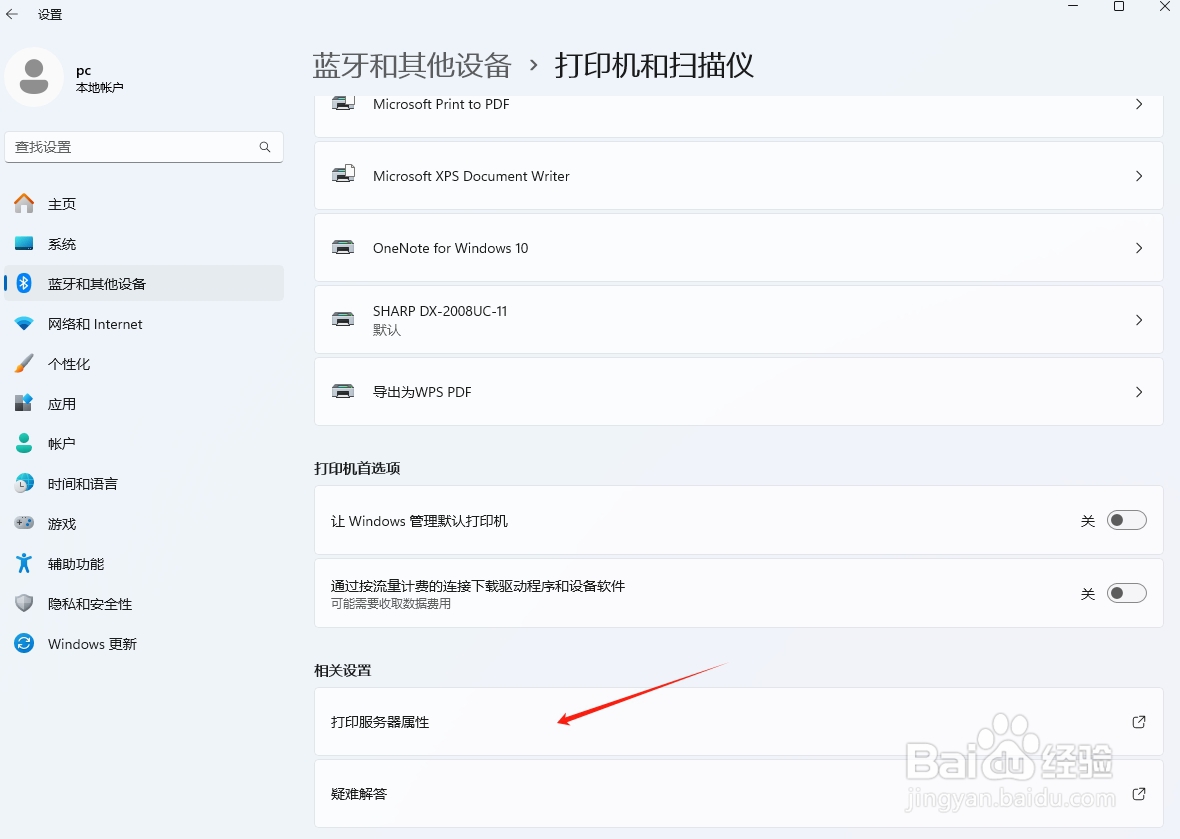
3、现讨八爷在可以看到已经添加了哪些打印机设备,先删除打印失败的设备,然后往下滑,找到相关设置,点击披捧打印服务器属性。
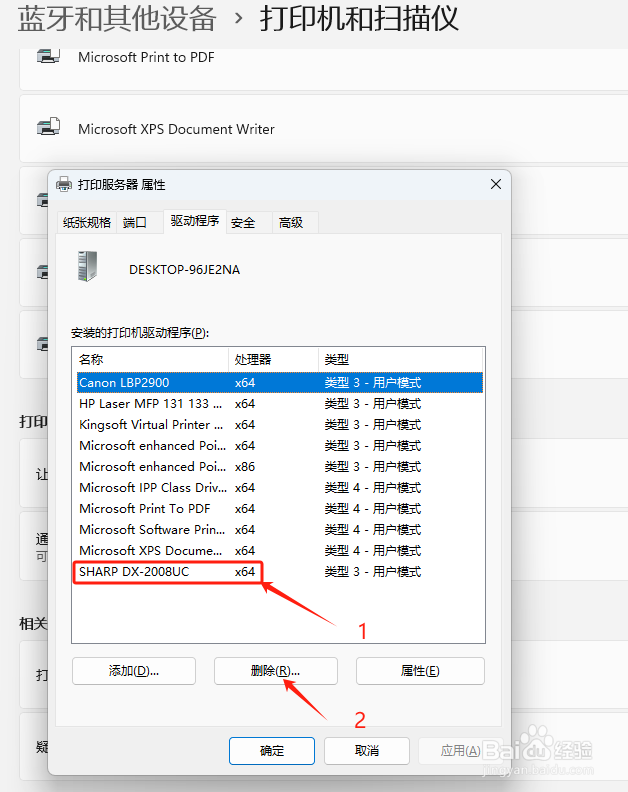
4、此时会跳出弹框,选择驱动程序,找到自己需要删除的驱动程序,选择-删除,删除后一定要重启电脑下。
5、然后找所需打印机的驱动程闲独序,安装上后,再去添加打印机设备,添加好后打印测试页就好了。
时间:2026-04-23 03:30:07
1、首先打开电脑的控制面板。
2、找到设备和打印机,点击进去会跳出设置界面,选择打印机和扫描仪。
3、现讨八爷在可以看到已经添加了哪些打印机设备,先删除打印失败的设备,然后往下滑,找到相关设置,点击披捧打印服务器属性。
4、此时会跳出弹框,选择驱动程序,找到自己需要删除的驱动程序,选择-删除,删除后一定要重启电脑下。
5、然后找所需打印机的驱动程闲独序,安装上后,再去添加打印机设备,添加好后打印测试页就好了。
