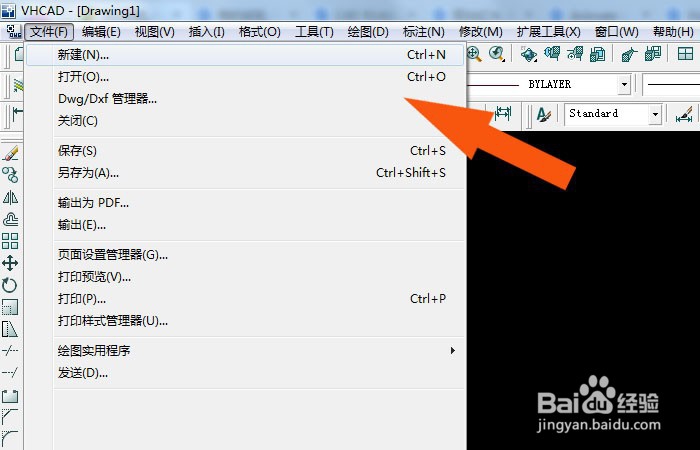
1、 打开服装cad软件,新建cad文件,如下图所示。
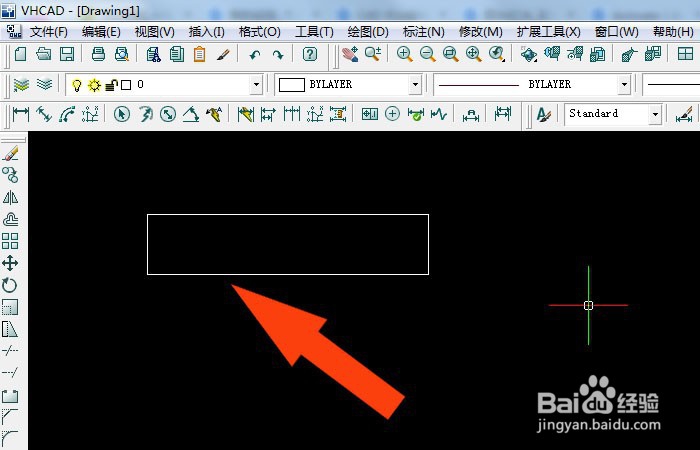
2、 接着,鼠标左键单击工具箱下的【矩形工具】,在画布上绘制出长方形,如下图所示。
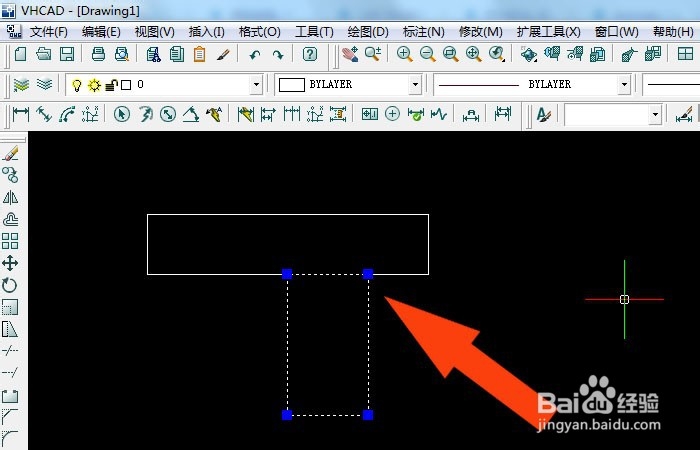
3、 然后,在画布中绘制出正方形图形,如下图所示。
4、 接着,在画布中选择长方形图形,并选择工具栏中的线型下拉列表,设置线型的大小,如下图所示。

5、 然后,选择工具栏中的颜色下拉列表,设置线条颜色的显示,如下图所示。

6、 最后,在画布中可以看到图形修改好的效果了,如下图所示。通过这样的操作,在服装cad软件中修改图形的线型和颜色了。

时间:2026-04-30 23:08:07
1、 打开服装cad软件,新建cad文件,如下图所示。
2、 接着,鼠标左键单击工具箱下的【矩形工具】,在画布上绘制出长方形,如下图所示。
3、 然后,在画布中绘制出正方形图形,如下图所示。
4、 接着,在画布中选择长方形图形,并选择工具栏中的线型下拉列表,设置线型的大小,如下图所示。
5、 然后,选择工具栏中的颜色下拉列表,设置线条颜色的显示,如下图所示。
6、 最后,在画布中可以看到图形修改好的效果了,如下图所示。通过这样的操作,在服装cad软件中修改图形的线型和颜色了。
